时间:2023-02-11 编辑:逍遥
大家使用PowerPoint2007过程中,想要添加视频怎么操作呢?下文就是,希望阅读过后对你有所启发。

1.打开PPT,新建幻灯片,然后在菜单栏找到“插入”-“影片”

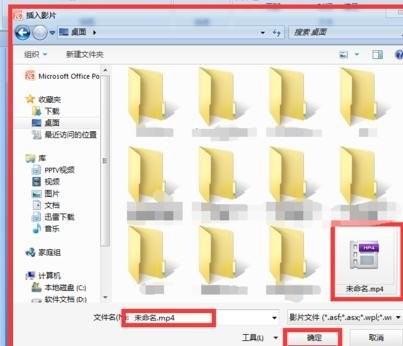
2.弹出窗口,找到需要插入的影片,这里是桌面上的“未命名.mp4",点击确定。
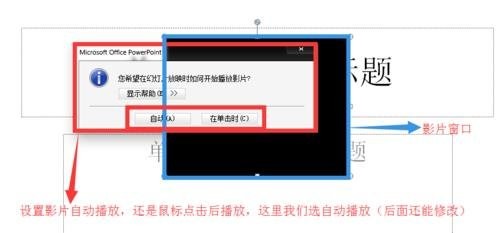
3.影片插入到了幻灯片中,蓝色框框里面的就是影片,而弹出的红色框框里面的,是设置视频自动播放,还是鼠标点击后播放。这里选自动播放,当然在后面还可以进行修改设置。
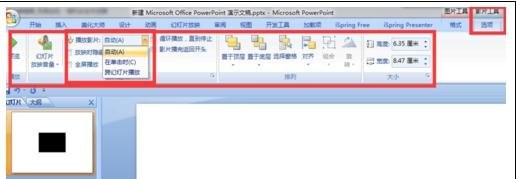
4.点击影片,窗口,在菜单栏上看到多了个”影片工具选项“,下面有一排视频的设置。里面就可以修改我们刚才设置的自动播放。
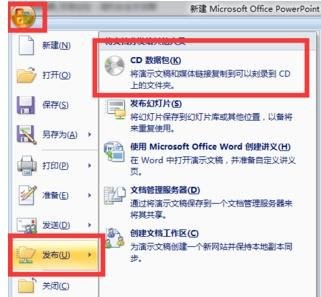
5.进行各项设置后(就不设置了,每个人根据需求调整大小,播放设置等)。对PPT进行打包,这样在别的电脑上就能播放了。点击左上角的OFFICE按钮,找到”发布“-”CD数据包“,点击。
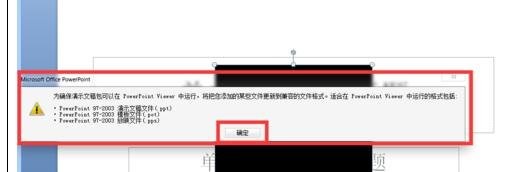
6.弹出PPTVIEWER的提示框,点击确定。
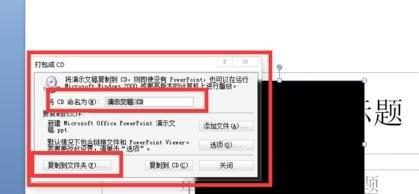
7.又弹出个窗口,这是打包CD的设置窗口,可以看到名称设置等,这里点击”复制到文件夹“。
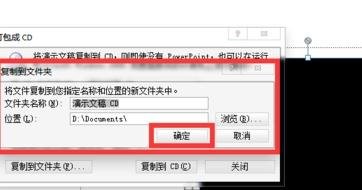
8.弹出”复制到文件夹“的设置窗口,可以设置名称和输出路径。然后点击确定按钮。
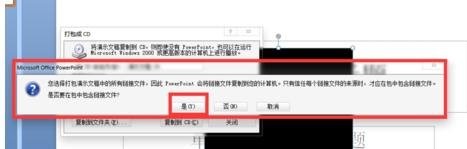
9.弹出提示框,意思是复制此PPT中所有的外插文件,是否信任。点击”是“。
PowerPoint相关攻略推荐:
PowerPoint怎么加入Flash动画?添加Flash动画流程介绍
PowerPoint怎么设置幻灯片换片时间?设置幻灯片换片时间步骤介绍
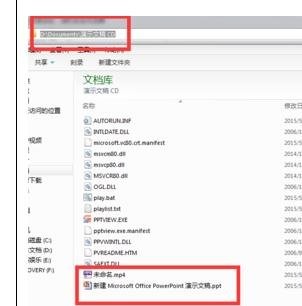
10.弹出复制进行窗口,窗口消失,就好了。然后打开刚才的输出路径。找到之前的名字”演示文稿CD“,双击进入,看到视频和PPT文件都在这,这样只要复制这个文件夹,到其他地方,就可以播放这个PPT了。
以上就是,希望可以帮助到大家。

在短视频时代,短剧视频号成为了热门领域。那么,如何有效引流并实现变现呢?引流方法内容创作制作精彩的短剧片段,保持剧情紧凑、有吸引力,抓住观众眼球。利用热门题材,如都市逆袭、古装言情等,引发观众兴趣。同时,注重画面质量和剪辑效果,提升观看体验。社交媒体推广在各大