
时间:2023-01-30 编辑:逍遥
最近有一些友锋电子相册的新用户们,询问其中是怎么制作竖排标题的?今日在此篇教程中就带来了。
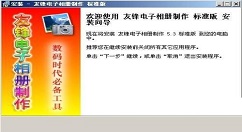
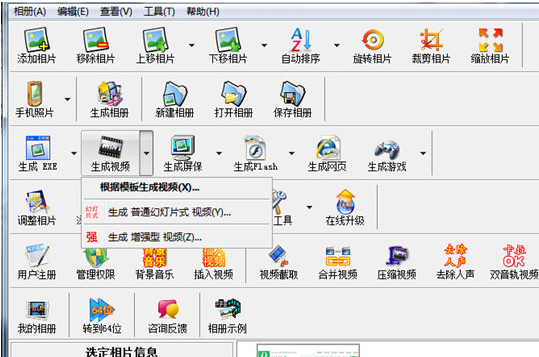
1、在友锋电子相册制作软件中,使用生成视频功能来帮助我们制作竖排标题文字,如下图所示:
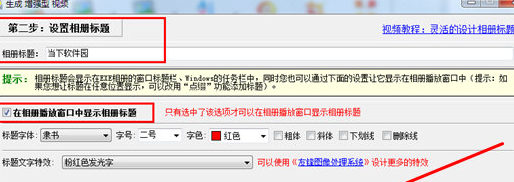
2、点击“下一步”选项到“第二步:设置相册标题”的界面,此界面可以帮助用户制作标题文字,但仅限于横排标题文字,如果用户想要制作竖排标题,则需要继续点击“下一步”选项,如下图所示:
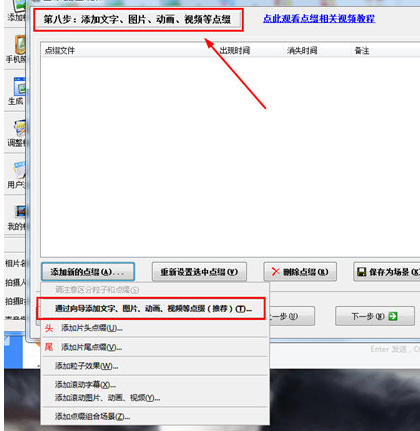
3、一直点击下一步直到出现“第八步:添加文字、图片、动画、视频等点缀”的界面,接着点击下方的“添加新的点缀”选项,选择其中红框标注的“通过向导添加”选项,如下图所示:
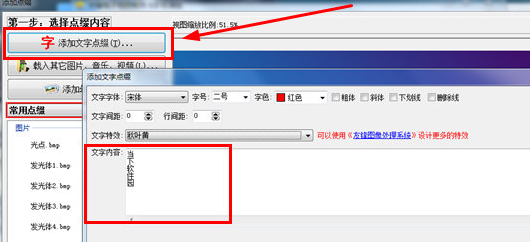
4、弹出添加点缀的界面后,点击其中的“添加文字点缀”功能,紧接着弹出添加文字点缀的界面,在文字内容中输入你想要添加的竖排标题文字内容,每个字与字之间需要使用键盘上的“Enter”键进行分行处理,点击“确定”即可,如下图所示:
友锋电子相册相关攻略推荐:
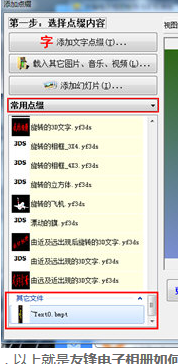
5、回到添加点缀的界面,选中刚刚添加的竖排标题文件,利用右上角的工具进行移动、缩放、旋转等操作,由此也就完成了制作竖排标题的全部内容,如下图所示:
相信你们看完了上文讲述的,你们是不是都学会了呀!

在亿童幼师网校的学习过程中,打卡是一项重要的任务,它不仅能帮助我们记录学习轨迹,还能激励自己持续进步。那么,亿童幼师网校怎么打卡呢?下面为大家详细介绍。首先,打开亿童幼师网校的官方网站或手机应用程序。进入登录页面后,输入自己的账号和密码进行登录。登录成功后,在


