
时间:2023-01-25 编辑:逍遥
友锋电子相册作为专业的电子相册制作工具,它可以帮助用户将照片、文字、图片、动画、动态视频等内容以3D的方式进行显示,不过很多用户却不知道怎么制作竖排的标题文字,那么我将通过文章教教大家具体的操作方法。
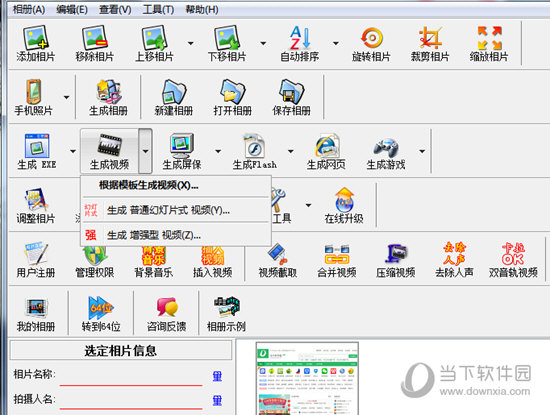
1、在友锋电子相册制作软件中,来帮助我们制作竖排标题文字,如下图所示:
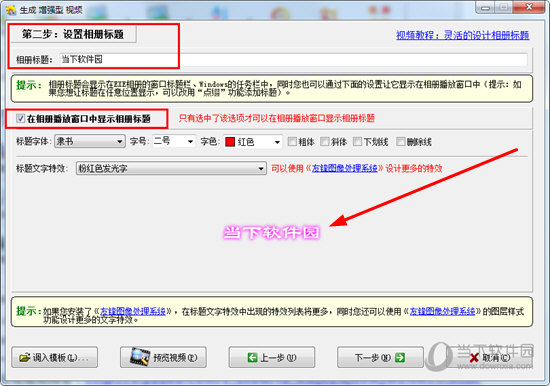
2、点击下一步;选项到第二步:设置相册标题;的界面,此界面可以帮助用户制作标题文字,但仅限于横排标题文字,如果用户想要制作竖排标题,则需要继续点击下一步;选项,如下图所示:
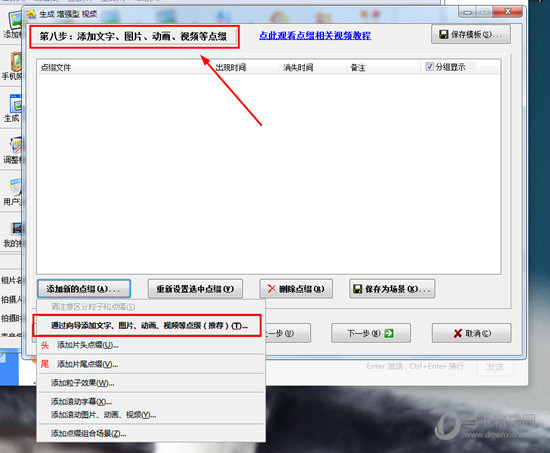
3、一直点击下一步直到出现第八步:添加文字、图片、动画、视频等点缀;的界面,接着点击下方的添加新的点缀;选项,选择其中红框标注的通过向导添加;选项,如下图所示:
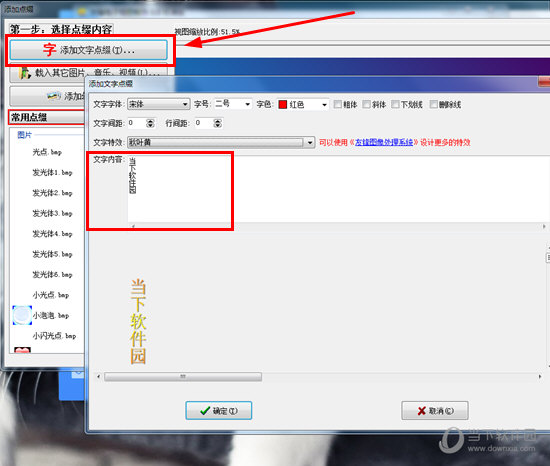
4、弹出添加点缀的界面后,点击其中的添加文字点缀;功能,紧接着弹出添加文字点缀的界面,在文字内容中输入你想要添加的竖排标题文字内容,每个字与字之间需要使用键盘上的Enter;键进行分行处理,点击确定;即可,如下图所示:
友锋电子相册相关攻略推荐:
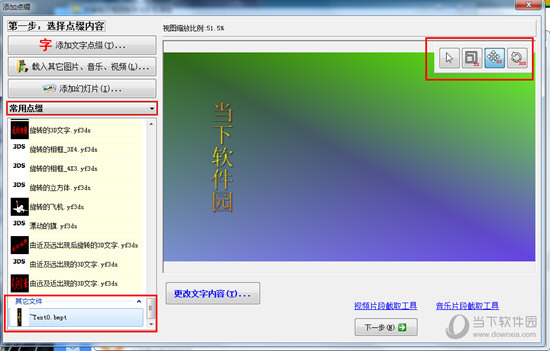
5、回到添加点缀的界面,选中刚刚添加的竖排标题文件,利用右上角的工具,由此也就完成了制作竖排标题的全部内容,如下图所示:
好啦,以上就是友锋电子相册如何制作竖排标题的全部内容啦,只需要经过以上的操作,就可以帮助你轻松创建专属于你自己的竖排标题,标题的创建就是这么简单。

带娃出行,购买儿童票是家长们关心的问题。在12306上购买儿童票,其实并不复杂。首先,要明确儿童票的相关规定。儿童身高在1.2米至1.5米之间,需购买儿童票;身高超过1.5米的儿童,应购买全价票。一名成年人旅客可以免费携带一名身高不足1.2米的儿童。如果身高不



