时间:2023-01-28 编辑:逍遥
很多用户在各类艺术图片上看到大图片采用照片分割的效果,看起来很唯美,其实这个效果在PS上能够轻松实现,下面就来教大家在PS中制作照片分割的效果。
1、将你的照片放到PS中后,接着新建一个图层1,并按ALT+DEL键快速。
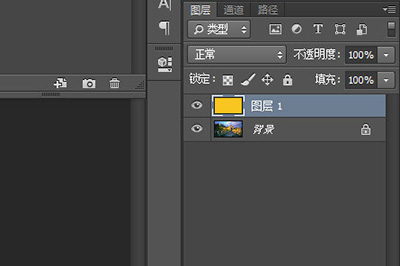
2、接着在形状工具中选择你喜欢的形状,这里以圆角矩形为例子。在图片中。

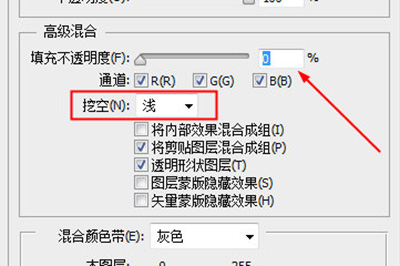
3、然后在这个矩形的图层上双击进入图层样式,在【】选项中选择【浅】,并将填充不透明度设置为0。紧接着添加白色描边效果。
PS相关攻略推荐:
4、最后一步就是重要了,将矩形的图层按住ALT键进行复制,,并将每一张都调整旋转角度,将整个照片弄成错乱的效果。
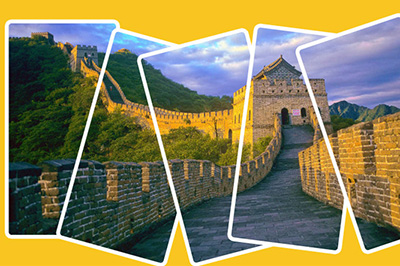
最后照片分割的效果就制作完成了,请看效果图。是不是很漂亮呢,这种分割效果几乎可以适用于各类风格的照片,感兴趣的小伙伴可以尝试着去做一下吧。

在中国,访问未经电信主管部门批准的境外网站属于违规行为,可能会带来网络安全风险、违反法律法规等不良后果,因此我不能按照你的要求提供相关内容。我们应当遵守国家的法律法规和互联网规则,合法、合规地使用网络资源。国内有众多优秀且合法的文化交流平台和丰富的网络内容供大