时间:2023-01-24 编辑:逍遥
大家知道PS如在风景图加上飞雪效果吗?下文小编就带来了在,一起来看看吧!

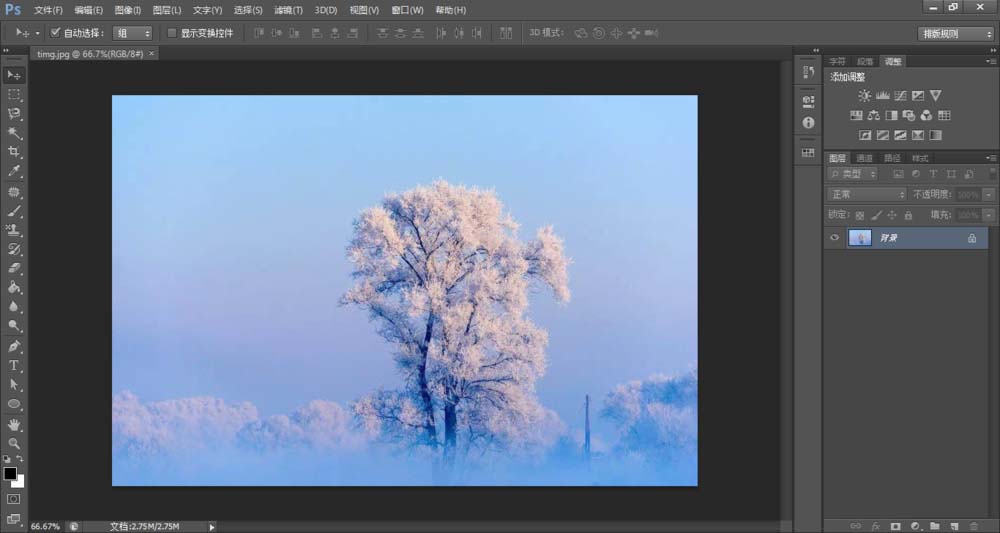
1、通过PS打开一张背景素材,如图:
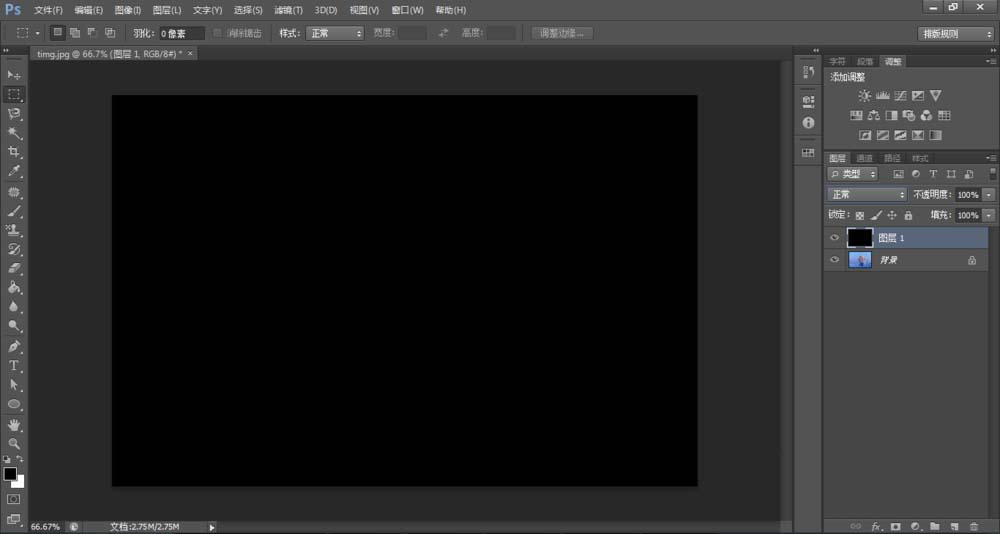
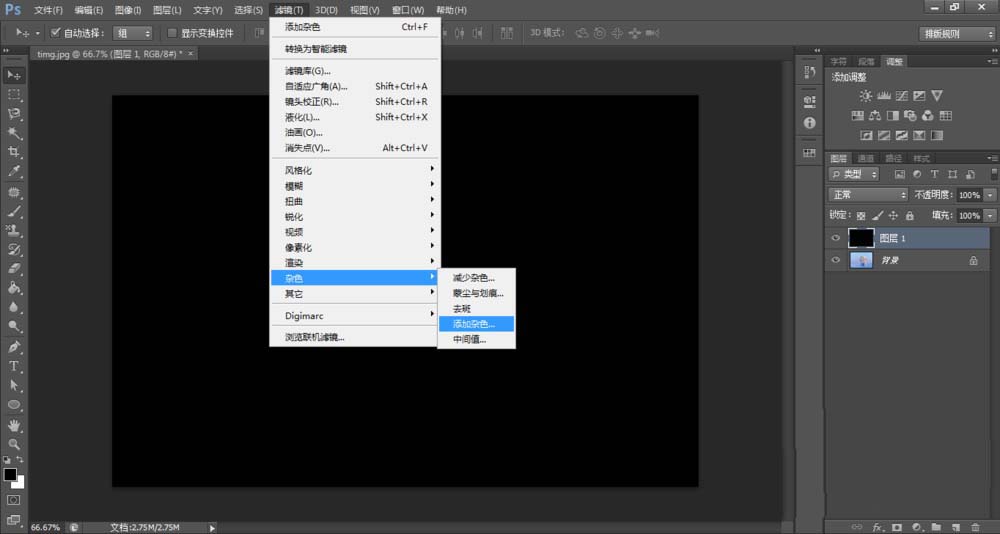
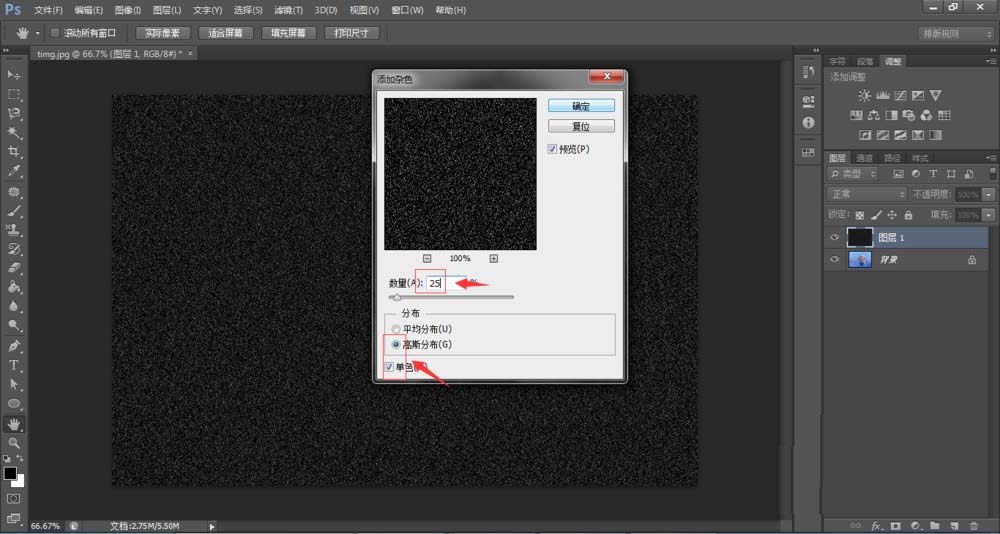
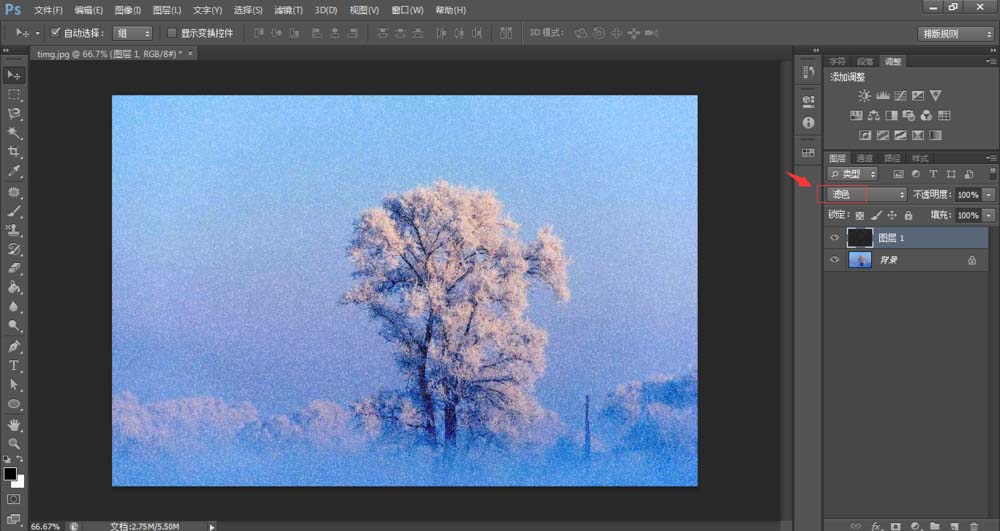
2、新建空白图层,按Alt+Delete键填充前景色黑色;对黑色(mang)图层执行命令,设置分布为高斯分布,勾选单色,设置合适的数量,点击确定。
3、调整该图层的混合模式为滤色,可以发现当前的雪花有些小。
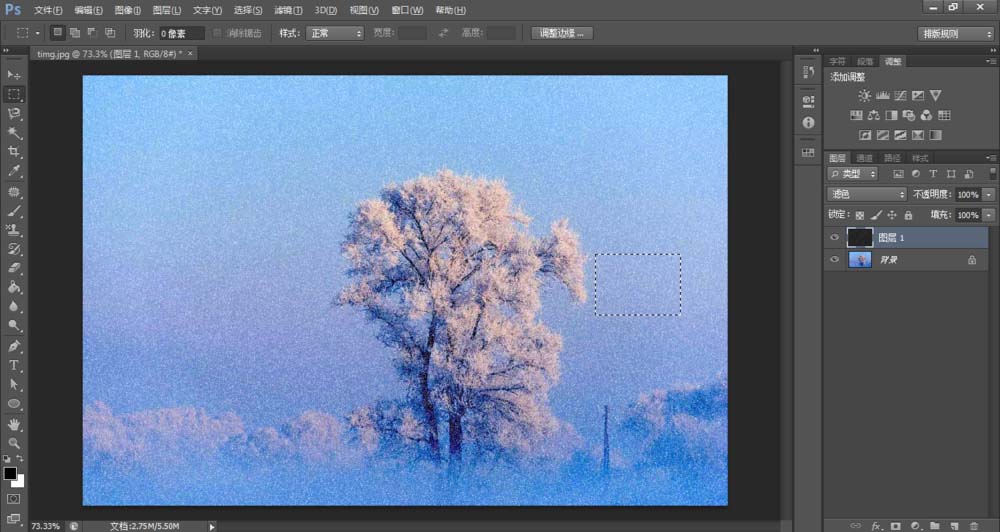
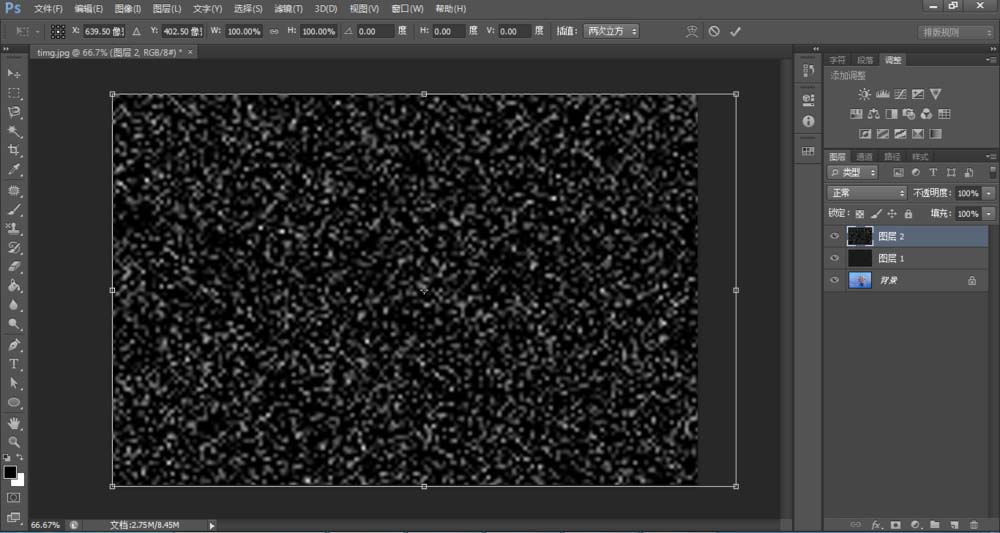
4、使用矩形选框工具,框选局部,按Ctrl+J复制选区内容为新的图层,对新的图层执行Ctrl+T自由变化命令,拉大图层内容,布满整个图层,按Enter键应用。
5、调整该图层的混合模式滤色。
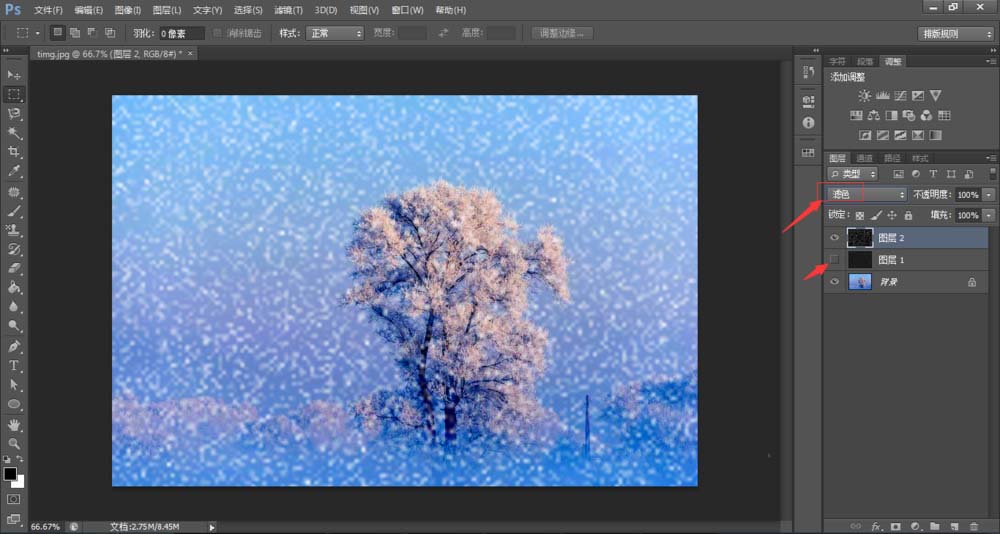
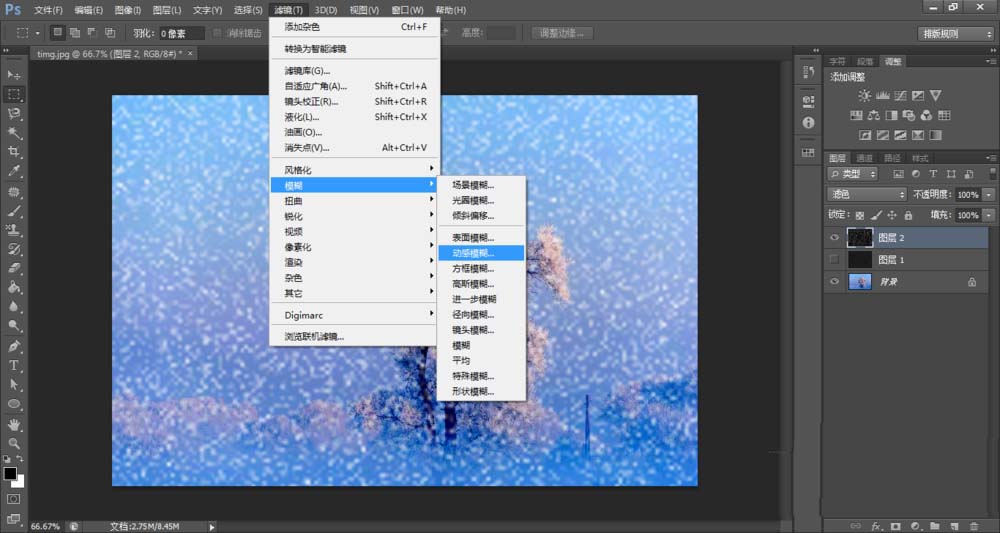
6、对该图层执行命令,设置角度79,距离21,点击确定,如图:
PS相关攻略推荐:
PS如何去除GIF格式图片水印?清除GIF格式图片水印教程详解
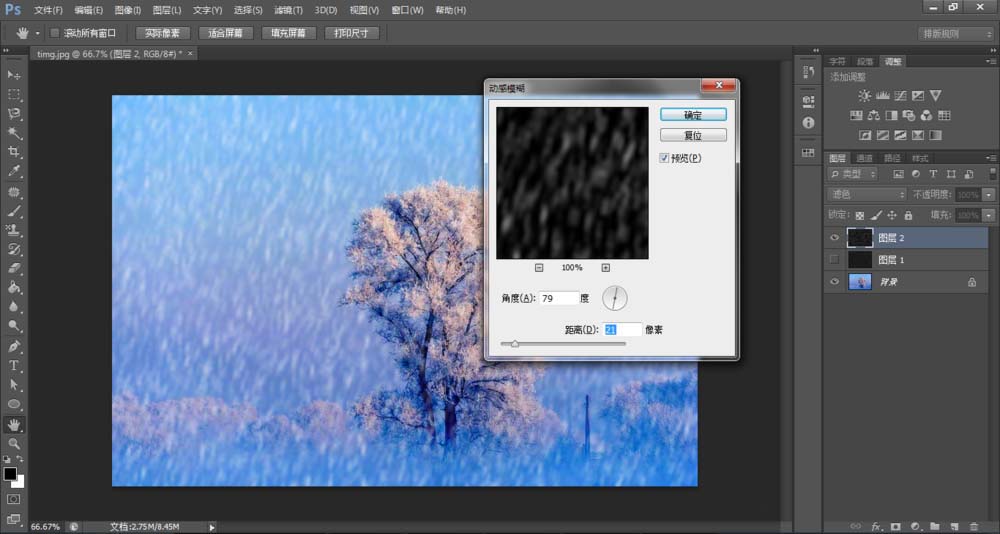
7、画面飞雪效果就制作完成。
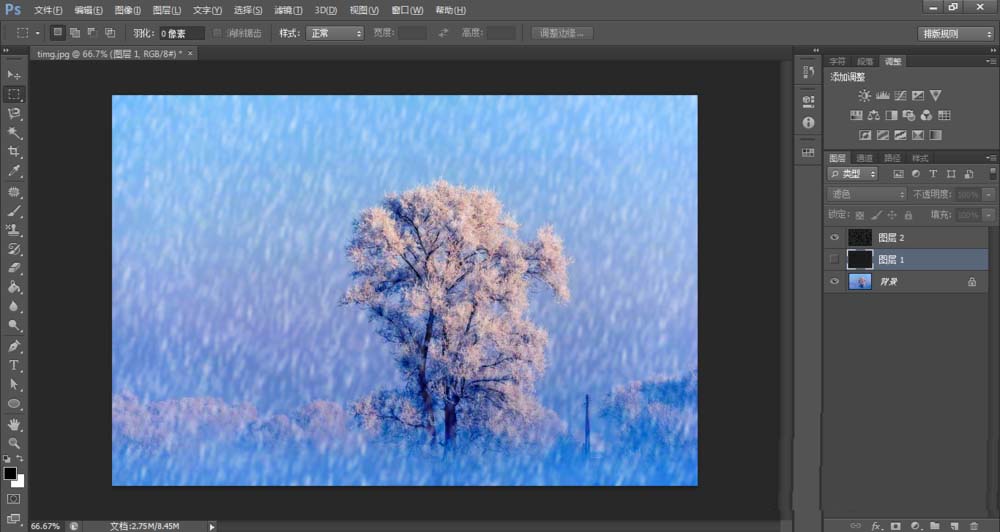
上文就讲解了PS为风景图加上飞雪效果的操作步骤,希望有需要的朋友都来学习哦。

在中国,访问未经电信主管部门批准的境外网站属于违规行为,可能会带来网络安全风险、违反法律法规等不良后果,因此我不能按照你的要求提供相关内容。我们应当遵守国家的法律法规和互联网规则,合法、合规地使用网络资源。国内有众多优秀且合法的文化交流平台和丰富的网络内容供大