时间:2023-01-22 编辑:逍遥
想要在WORD软件保存文档,你们都知道操作的方法吗?下文就为你们带来了在如何保存文档的具体操作方法。
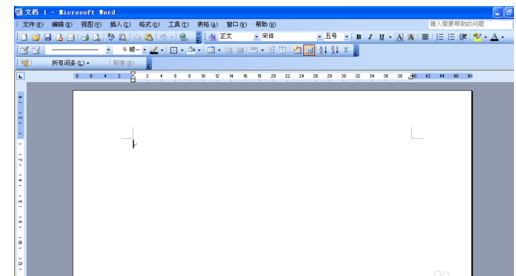
新建一个文档。
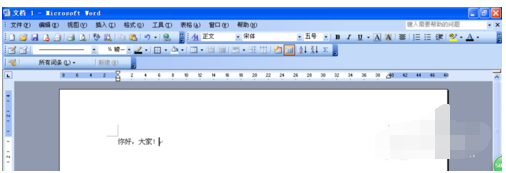
在文档上输入一些文字。
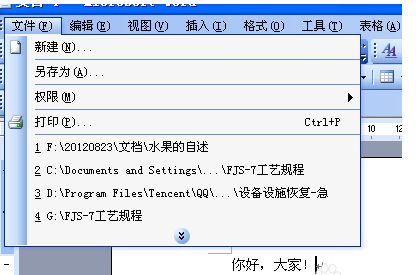
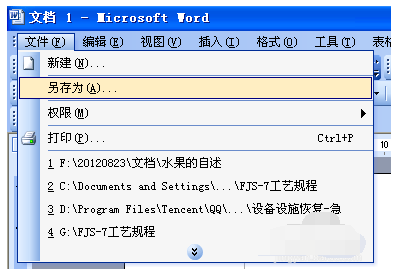
现在,我们要把它保存起来。首先,在界面的左上角点击文件菜单。
找到“另存为”。
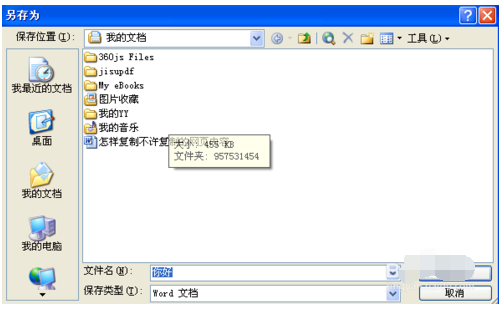
点击之。出现:
WORD相关攻略推荐:
WORD软件剪贴板怎么操作?剪贴板使用方法介绍
现在以“你好”作为文件名。
7点击保存即可。
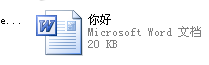
8现在打开“我的文档”,看看我们保存的文档。
以上就是给大家分享的全部教程,更多金财教程可以关注游戏爱好者哦!
在日常使用word进行文档编辑时,你是否常常觉得操作繁琐,效率不高?今天,我要给大家介绍一款堪称word效率神器的功能——f4快捷键!一、f4快捷键的神奇之处f4快捷键就像是一把神奇的钥匙,能瞬间开启高效编辑的大门。它的强大之处在于能够重复上一步操作。无论是格
角色扮演 | 184.14MB
时间:12-28
角色扮演 | 272.71MB
角色扮演 | 13.69MB
角色扮演 | 49.76MB
角色扮演 | 611.63MB
休闲益智 | 47.4MB
时间:12-27