时间:2023-01-22 编辑:逍遥
这期教程是为各位讲解在,感兴趣的就赶紧去下文学习下吧,相信你们会喜欢。
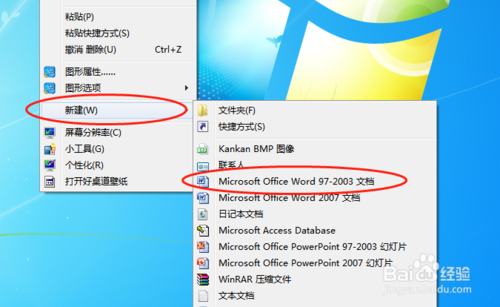
首先需要在电脑上新建一个word文档
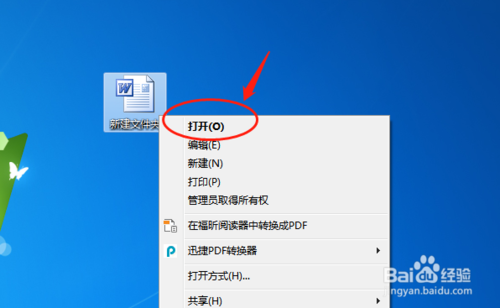
然后点击鼠标右键“打开”此文件进入word文档编辑页面
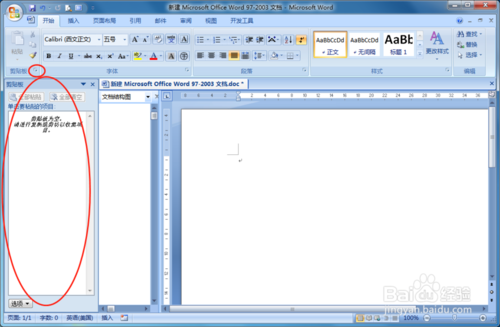
在“开始”工具栏里找到“剪贴板”点击展开
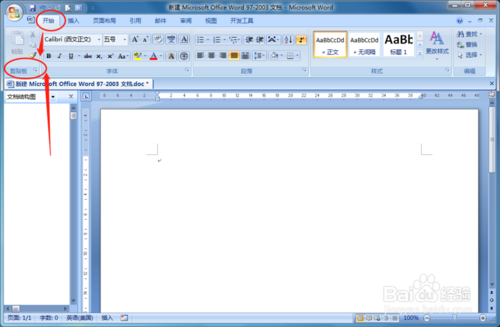
展开之后的剪贴板里面可以已经复制过的内容
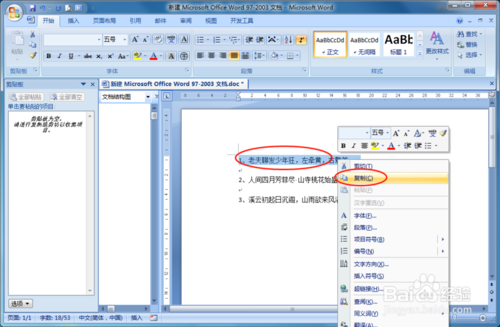
这里演示复制第一句,可以鼠标右键进行复制或者直接选中后键盘按Ctrl+C快捷键
复制好之后就可以看到剪贴板上有对应的已经复制的内容了
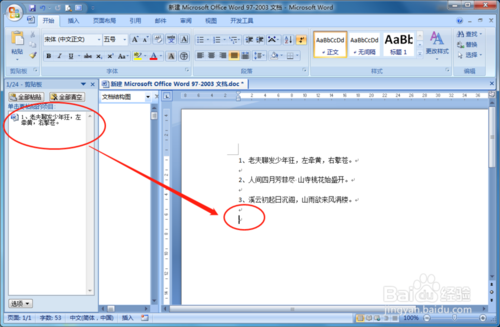
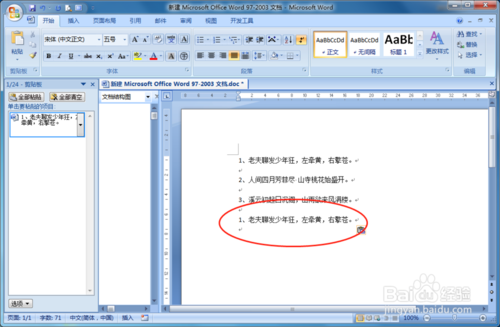
鼠标选择需要粘贴的位置之后,点击剪贴板上的内容即可直接粘贴到文档对应的位置上了
以上就是给大家分享的全部教程,更多金财教程可以关注游戏爱好者哦!

在日常使用word进行文档编辑时,你是否常常觉得操作繁琐,效率不高?今天,我要给大家介绍一款堪称word效率神器的功能——f4快捷键!一、f4快捷键的神奇之处f4快捷键就像是一把神奇的钥匙,能瞬间开启高效编辑的大门。它的强大之处在于能够重复上一步操作。无论是格