
时间:2026-11-28 编辑:news
赶客户方案的最后10分钟,你突然发现pdf里用来标注核心板块的圆形、矩形形状边框灰扑扑的,和浅灰色的页面背景糊成一团,想临时换成匹配品牌色的边框线条,翻遍软件菜单栏却找不到对应?别慌,90%的人不知道pdf形状的边框设置根本不用回源文件重新导出,找对路径,三步就能调出适配全场景的精致效果。
打开主流带编辑功能的pdf工具,找到侧边栏“注释对象”或“文档编辑”板块下的形状选择工具,移动光标精准点中目标形状的边框线——很多人操作卡壳的原因就在这里:如果点在形状的填充区域,调出的只会是填充色设置面板,只有选中边框轮廓时,右侧才会弹出完整的形状属性栏。在这里找到“边框颜色”色板,既可以直接选系统预设的常用色,也可以输入对应品牌的十六进制色值精准匹配,同步还能调整边框粗细、切换实线/虚线样式,修改完成后系统会自动保存调整结果,完全不用重新导出文件。
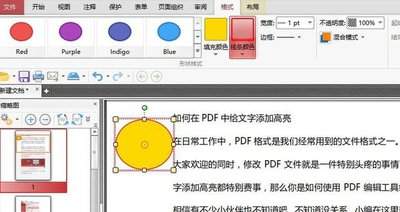
如果点选形状时没有弹出属性面板,大概率是文件设置了编辑权限,或是形状被嵌入在扫描图片层中。这时候没必要硬找密码破解权限,只要调用工具内置的ocr对象分离功能,等系统完成识别,把原本嵌在图片层里的形状元素从底图中拆分成独立可编辑对象,再重复上述选形、调色的操作即可。要特别提醒的是,别用普通截图修图的方式补改边框,这种操作留下的锯齿边缘会大幅拉低文档质感,很容易折损文档专业度。
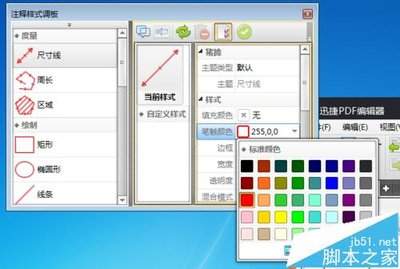
面对几十页的招投标文件、产品手册,如果逐页调整形状边框不仅效率低,还很容易出现同类型形状颜色不一致的疏漏。只要在单页把目标边框的颜色、粗细参数调整好,点击属性栏里的“应用到全文同类型对象”按钮,系统会自动遍历全文档内的矩形、圆形、箭头等所有形状元素,一次性完成边框颜色的统一替换,整套流程耗时不超过1分钟,比回源修改重新导出效率提升近90%。
很多人总把pdf当成“不可修改的终稿文件”,实际上只要找对功能,小到形状边框颜色的细节微调,大到全文档的视觉规范统一,根本不需要反复折腾源文件。高效办公的核心从来不是掌握多少复杂技巧,而是在需要的30秒里,精准找到能解决实际问题的那个按钮。

日常办公与学习场景中,pdf作为固定排版格式的主流载体,常需要通过插入形状图形强化信息传递效率——用矩形框核心条款、用箭头指向数据对比项、用圆形标注待确认节点,远比纯文字批注直观清晰。多数人对pdf的编辑认知停留在文字修改层面,却忽略了形状插入的多场景实现路径



