
时间:2026-11-28 编辑:news
日常办公与学习场景中,pdf作为固定排版格式的主流载体,常需要通过插入形状图形强化信息传递效率——用矩形框核心条款、用箭头指向数据对比项、用圆形标注待确认节点,远比纯文字批注直观清晰。多数人对pdf的编辑认知停留在文字修改层面,却忽略了形状插入的多场景实现路径。
针对有固定办公需求的用户,wps、adobe acrobat等主流桌面软件自带完善的形状编辑库。操作时只需打开目标pdf文件,在顶部功能栏切换至“注释”选项卡,从形状面板中选择矩形、圆形、直线、箭头等对应图形,拖拽即可在文档任意位置绘制,后续还可自主调整边框粗细、线条颜色、填充透明度。这类插入的形状属于注释层元素,不会打乱原文档的固定排版结构,适合需要精准管控排版格式的正式文件修改。
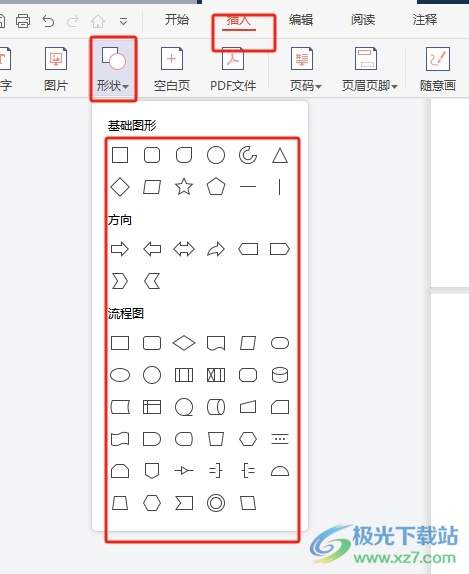
没有安装本地专业软件时,可依托合规的在线pdf编辑平台完成形状插入。只需将非涉密文件上传至平台,在功能菜单找到“添加形状”模块,选择对应图形后拖拽调整位置与大小,确认效果后直接导出新版pdf即可。需要注意的是,涉及隐私、商业机密的文件不建议上传至公共在线平台,避免信息泄露风险,这类方案无需占用本地设备存储空间,适配临时处理非敏感公开文件的需求。
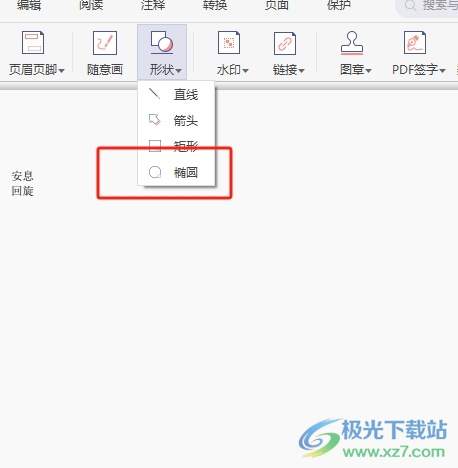
在外办公无电脑时,可依托手机端pdf阅读器快速完成形状插入。打开文件后点击右上角编辑按钮,在弹出的工具栏中选择形状功能,除基础几何图形外,多数工具还支持手绘形状、自定义箭头样式,双指缩放即可调整图形尺寸,关联备注。实际操作中建议将形状的填充透明度调整至15%左右,既起到重点标注作用,也不会遮挡原文档的核心内容;批量插入统一规格形状时,可提前设置好首个图形的样式参数,后续插入的图形自动匹配预设规则,减少重复调整时间。

赶客户方案的最后10分钟,你突然发现pdf里用来标注核心板块的圆形、矩形形状边框灰扑扑的,和浅灰色的页面背景糊成一团,想临时换成匹配品牌色的边框线条,翻遍软件菜单栏却找不到对应?别慌,90%的人不知道pdf形状的边框设置根本不用回源文件重新导出,找对路径,三步



