时间:2026-11-26 编辑:news
potplayer作为口碑出众的本地视频播放工具,默认配置下会在窗口侧边常驻播放列表面板,既挤占有限的屏幕显示空间,部分场景下还会遮挡视频字幕、干扰沉浸式观影体验,不少新用户翻遍界面都没找到面板隐藏的,其实可以结合使用习惯,从不同场景出发选择对应操作方法,快速实现播放列表的无痕隐藏。
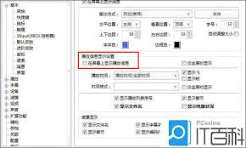
对于仅需要临时隐藏面板的用户,最直接的操作就是找到播放列表面板右上角的极小尺寸关闭叉号——这个按钮因为尺寸过小,经常被忽略,点击后就能瞬间收起整个侧边面板,不会留下可自动触发的悬浮热区。不少用户曾误将面板拖到窗口边缘当作隐藏,实际会留下窄条悬浮热区,鼠标靠近就自动弹出,并非完全关闭的状态。如果后续需要调出列表,直接点击potplayer主界面侧边的播放列表图标即可恢复显示,整个操作不需要进入设置菜单,临场使用效率最高,适合临时切出视频找资料的场景。
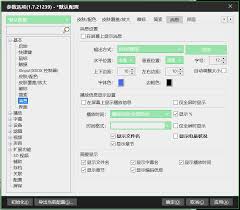
习惯键盘操作的用户,可以使用potplayer预置的全局快捷键实现快速切换:在默认配置下按下f7键,就能触发播放列表面板的显示/隐藏状态跳转,不需要移动鼠标定位点击,尤其是在全屏播放前提前按下,就能避免面板残留遮挡字幕。如果觉得默认快捷键适配度不高,也可以进入快捷键配置页,将该功能修改为自己更顺手的按键组合,适配长期的操作习惯。
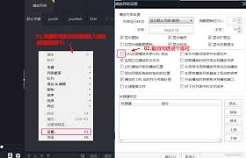
对于本身不需要频繁使用播放列表功能的用户,可以直接配置启动规则,让软件打开时默认不弹出列表面板。具体操作是按下f5调出首选项设置面板,依次找到“播放”分类下的“播放列表”选项,取消勾选“启动时显示播放列表面板”选项,保存配置后重启软件即可生效。后续不管是单独打开单个视频文件,还是通过关联格式启动程序,播放列表面板都会默认处于隐藏状态,省去每次手动关闭的重复操作。
如果希望面板在非操作状态下不打扰观影,还可以开启自动隐藏规则:同样在播放列表设置页,勾选“播放开始时自动隐藏播放列表面板”选项,后续只要按下播放键,无论之前面板是否处于显示状态,都会自动收起,全程不会遮挡视频画面,只有手动唤起按钮或按下快捷键时才会重新弹出,完全适配沉浸式观影的使用需求,减少多余界面元素的视觉干扰。

很多职场人在wps中绘制跨部门审批、项目落地类流程图时,都遇到过同样的困扰:每插入一个矩形、菱形判断框,都要重复调整轮廓粗细、填充色、文字对齐方式,短短几十步的流程图要花近一半时间在反复调格式上,远不如提前把常用图形设为默认样式,从根源上减少重复操作。提前明确
对于身在职场工作的我们来说,时间就是金钱,怎么来通过有效的方法来提高办事效率是我们所追求的,有一些手机软件能够帮助我们有效地提高工作效率,快速完成一些工作,非常的方便实用。在这里游戏爱好者小编给大家整理了一份《效率APP专题》,为小伙伴们提供最实用的效率APP软件以及最优质的服务。
播放app在各大应用商店中所占比重还是很大的,涵盖音乐和视频,支持的格式也是五花八门,不过当下很多播放app的体积过于臃肿,各种周边功能也在逐步增加,纯粹的播放体验似乎很难保证,下载的时候可以关注一下用户使用反馈,或者下载本地播放app。