时间:2026-11-24 编辑:news
很多攒了一堆3d经典片源的朋友,总纠结在电脑小屏幕上看没沉浸感,想把内容投到电视上又频频踩坑——要么画面拉伸截边,要么3d效果出不来,折腾半小时都摸不对设置。其实只要跟着步骤走,十几分钟就能搭出舒服的pc连tv3d观影环境,比单独买个电视端播放器性价比高太多。
别随手翻出根旧hdmi线就往接口上插,要支撑3d帧封装传输,至少得用hdmi1.4以上规格的线,长度尽量控制在5米以内,太长容易出现信号衰减、画面闪断。如果是旧款台式机没有原生hdmi输出口,别买几块钱的vga转接头,那种仅能传低分辨率画面,根本承载不了3d内容的带宽需求,优先选dp转hdmi的主动式适配头,提前确认电视对应接口的带宽要求,避免硬件参数不匹配白忙活。

插好线之后别急着开片,先把电视对应hdmi输的显示模式切到“pc适配”,关掉默认开启的影院过扫描功能,不然原本完整的3d字幕、画面边缘会被裁掉一截。电脑端的显示设置要选“仅在第二屏显示”,把输出分辨率拉到和电视原生分辨率完全一致,别选系统推荐的拉伸适配参数,同时在显卡控制面板里关闭自定义缩放,避免3d画面的垂直对齐出现偏移,戴3d眼镜看久了容易眼晕。
别用windows自带的播放器直接开片,普通播放器对3d帧格式的解码支持很差,很容易把左右半宽的片源直接拉伸成两个并列画面,出不了立体效果。优先选potplayer或powerdvd这类支持3d输出的播放器,解码设置里开显卡硬解,根据电视的3d类型匹配对应输出格式:偏振屏选原生帧封装输出,快门式电视要把输出刷新率拉到120hz匹配眼镜触发频率,同时把音频输出通道切到电视的hdmi音频口,避免声音还从电脑喇叭传出造成声画错位。整套设置走完,窝在沙发上戴上3d眼镜,那种纵深感拉满的观影体验,远好过凑在电脑屏幕前眯着眼睛看片,不管是存的经典3d动画还是自然纪录片,偶尔还能约上三五好友一起分享片单,都能拿出跟线下影院差不多的沉浸观感。
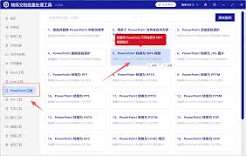
你是不是熬了3小时调整完ppt的动画、音效和字体,发出去对方却说“我这边版本低打不开动画”,甚至做了产品宣讲的动态ppt,想剪进短内容引流,总不能架着笔记本一直手动按翻页键?把ppt导出为可直接播放的视频,是解决兼容问题、复用ppt内容的最省事方案,全程不用装
市面上的音视频播放器如此众多,那么哪些播放器好用呢?根据用户的反馈最希望有的就是版权众多、没有广告、UI界面设计优美的app,不过因为各家商业化的策略不同,面面俱到不是很现实,但可以选择本地播放的app,这些都没有任何的附加内容,看你自己的需求。