
时间:2026-11-20 编辑:news
相信很多刷小红书的小伙伴都有过这种烦躁时刻:本来想安静看博主拍的海边日落vlog、沉浸式手作教程或者细节拉满的穿搭分享,结果屏幕上飘着的实时评论、半露的互动按钮、浮动的推荐栏总把关键画面挡得严严实实,想截一张无水印的素材图,还要费劲裁掉满屏的ui元素,体验感打了好几个折扣。其实小红书早就上线了专门的清屏播放功能,只是藏得比较深,很多人找了半天都没摸到。

说白了清屏模式就是一键屏蔽播放页所有的界面交互元素,让整个屏幕只保留纯粹的视频内容。不管是看氛围感极强的城市夜景航拍、镜头怼得很近的美食探店特写,还是需要逐帧跟着学的化妆技巧、手工教程,进入清屏状态后,再也不会被突然弹出来的评论弹窗、置顶的广告条打断观看节奏,整个视觉体验就像单独打开了一个无干扰的高清播放器,沉浸感直接拉满。

很多人翻遍了小红书的设置栏都找不到清屏开关,其实这个功能根本不在全局设置里,直接在视频播放页就能操作。第一步,打开你想要观看的笔记视频,点击播放页右下角的全屏放大图标,把竖屏内容切换到横屏全屏播放状态;第二步,留意屏幕右上角的半透明小图标,带有“清”字标识的就是清屏播放按钮,点击之后1秒就能把所有交互元素全部隐藏。如果点进去没找到这个图标,先把小红书app更新到最新版本,旧版本是没有搭载这个功能的。退出也特别简单,清屏状态下随便点击一下屏幕任意位置,所有按钮就会自动重新显示,完全不用担心找不到返回路径。

很多人开了清屏就只用来“看视频”,其实几个隐藏用法能大幅提升使用效率。比如清屏状态下可以单指左右滑动调整播放进度,双指捏合就能放大视频细节,看穿搭分享时凑近观察面料纹理、看美食教程时看清调料配比,完全不会被按钮遮挡视线。另外进入清屏状态后再截图,出来的图片没有任何ui元素,不管是存穿搭灵感、美食参考还是截取治愈风景当手机壁纸,都不用再二次裁剪。刷长教程的时候,还可以配合0.75倍速播放,跟着步骤动手操作时,再也不会被飘过的评论打断思路。目前部分设置了浏览权限的笔记暂不支持清屏播放,等平台后续开放权限就能正常使用,把这个功能用熟,刷小红书的体验感真的能上一个台阶。
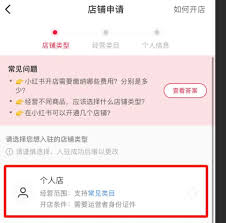
小红书作为当下热门的社交电商平台,吸引了大量商家入驻开店。但由于经营策略调整、市场环境变化或个人原因,不少商家会面临需要关闭店铺的情况。了解正确的关店流程,能帮助商家避免后续纠纷,顺利完成退出。关店前的准备事项在正式关闭店铺之前,商家需要完成一系列准备工作。首



