
时间:2026-11-24 编辑:news
在maxon cinema 4d中,缩放物体是建模与动画制作中最基础也最频繁的操作之一。无论是调整场景比例还是匹配参考尺寸,掌握整体缩放的多种方式都能显著提升工作效率。
选中目标物体后,在工具栏中激活缩放工具(快捷键t),物体周围会出现三条彩色轴向箭头。拖动任意轴向即可沿该方向拉伸或压缩。若要实现等比例整体缩放,需按住shift键同时拖动,或直接在属性面板中统一修改x、y、z三个轴向的数值。也可以在坐标面板中直接输入精确的缩放百分比,例如将三轴均设为150%,物体便会等比放大至原来的1.5倍。
选中物体后打开属性管理器,在"坐标"或"对象"选项卡中找到"尺寸"或"缩放"参数。这里可以分别设定每个轴向的缩放值,也可以勾选等比锁定按钮,修改任意一个轴时其他轴会自动同步变化。这种方式特别适合需要精确数值的场景,比如产品建模时将物体缩放到真实世界的毫米单位。

当场景中包含多个需要同步缩放的物体时,可以将它们全部归入同一个空对象或组层级下。选中该父级对象后进行缩放,所有子物体会跟随整体变化而不破坏彼此的相对位置。这种方法在调整建筑群、角色骨骼等复杂结构时极为实用。
在变形器菜单中选择"缩放"变形器并赋予物体,可通过调整变形器参数实现非破坏性缩放。这种方式的优势在于随时可以返回修改或关闭,不会对原始模型数据造成直接改变,非常适合需要反复尝试不同比例的创作阶段。

缩放操作会影响物体的法线方向和纹理贴图,大比例缩放后可能需要重新计算法线。同时,在动画关键帧中使用缩放时,建议配合缓动曲线以获得自然的视觉效果。如果缩放后物体出现变形异常,可检查是否存在未应用的细分曲面或权重影响。熟练运用这些方法,便能在cinema 4d中轻松驾驭任意规模的物体调整需求。
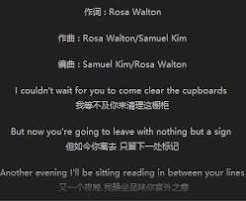
作为主打低资源占用、高解码保真度的老牌本地音频播放器,foobar2000凭借纯净无广告的体验,始终是无损音乐爱好者的首选,但不少新用户安装后会发现,软件默认界面没有歌词显示模块,折腾半天也找不到调出。其实只要通过官方组件库完成简单配置,就能实现流畅同步的歌词



