
时间:2026-11-21 编辑:news
日常办公中,不少职场人和学生会碰到涉密合同、未公开的项目方案、私人记录这类文档,要么担心被无关人员随意查看泄露信息,要么怕对外共享时被接收方误改内容打乱排版逻辑,依托wps内置的分层加密功能,就能灵活匹配不同防护需求,规避文档安全隐患。
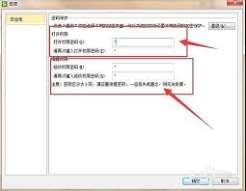
wps提供的两类加密权限并非冗余设计:打开密码是文档的第一道防护锁,无对应密码的用户完全无法唤起文档内容,适合存储核心财务数据、未对外发布的科研成果这类高敏感度内容;编辑密码则是分层防护的第二层,接收方输入打开密码后可以正常查看文档、复制部分公开内容,但所有修改、导出操作都会被系统限制,适合向客户同步方案初稿、给同事共享定稿版汇报材料这类“可看不可改”的场景,两类密码搭配使用,能解决单一层级防护灵活性不足的问题。
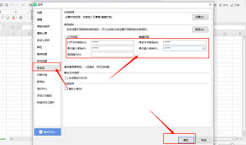
windows端操作时,打开目标文档后点击顶部菜单栏的“文件”,下拉找到“文档加密”板块选择“密码加密”,在弹出的设置框中分别填入打开权限密码、编辑权限密码,需要注意两类密码尽量设置差异化组合,避免防护逻辑完全失效,确认信息后点击完成,必须手动保存一次文档,所有加密配置才会正式写入文件属性,不会出现重启软件后密码失效的问题。移动端操作则更轻量化:在wpsapp中找到目标文件,点击文件右侧的更多操作按钮,下拉菜单选择“加密”选项,按提示依次录入两类权限密码即可,适配外出临时共享文档的快速防护需求。
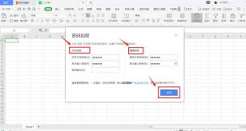
设置完成后要留意常见操作误区,尽量避免使用连续数字、生日这类低强度密码,导出pdf、同步云盘时确认加密配置同步生效,必要时可用另一台设备验证权限边界,确保真实防护效果匹配预期。

日常办公里不少人都有过这样的体验:赶方案时想调出上周改过的项目台账,翻遍最近文件列表都找不到,明明之前特意把常用文件钉在快速访问栏,更新完版本后首页却半天找不到,来回折腾的时间都够改半页文档了。作为国内主流的办公工具,wps的快速访问功能本来是为了压缩找文件的



