
时间:2026-11-21 编辑:news
不少日常用wps处理文档的用户都遇到过这种糟心时刻:刚在电脑上写完半份项目方案,换了平板办公才发现文件没同步,临时靠社交软件传输既费时间又容易搞混版本;本地存在硬盘里的旧季度报表不小心误删,找了半天恢复工具也没捞回原文件。其实只要给wps配置好同步文件夹,所有存在同步路径下的文档会自动跨设备更新,不用手动来回传文件,就能把本地文件的管理成本降到最低。

设置同步文件夹的操作并不复杂,打开最新版pc端wps,确认登录自己常用的个人账号,点击右上角齿轮形状的设置按钮,找到“同步设置”板块,就能看到“添加同步文件夹”的核心选项。点击添加后,就可以选择电脑里日常存放工作文件的固定文件夹,比如“2024项目存档”“日常文稿”这类常用目录,选完之后还可以自定义同步规则:是仅同步word、ppt、表格类文档,还是连图片、压缩包等附件一起同步;是设置文件变动后实时上传,还是固定每隔15分钟触发一次同步,避免频繁读写占用电脑性能。这里需要提醒的是,别把整个系统盘、存着几十g安装包的下载文件夹加入同步列表,不然会快速占满wps云空间配额,拖慢软件运行速度。
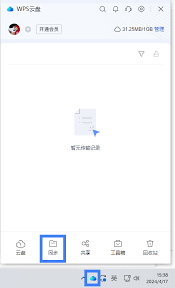
很多用户不知道,同步文件夹功能不止在电脑端生效,移动端也能和pc端打通同一个账号的同步路径。打开手机端wps,点击底部“文件”标签页,找到“云文档”分类下的“同步空间”,点击右上角的三点菜单,选择“添加本地文件夹同步”,就可以把手机里的wps下载目录、扫描存的手写稿文件夹绑定到统一的同步路径下。移动端使用时建议打开“仅在wifi下同步”的开关,避免出门用移动流量同步大体积文件产生额外话费,遇到需要随时调取的合同、简历类重要文件,也可以单独设置“始终同步”权限,不管什么网络环境下只要文件有修改就自动上传,避免临时出问题丢失重要内容。

绑定同步文件夹之后,不需要每次写完文档特意点“上传到云”,只要把文件存在绑定的同步路径里,系统就会自动完成跨端同步,哪怕电脑突然意外关机,没来得及存的临时文件也会同步到云空间的临时缓存里,下次打开就能接着编辑。需要注意的是,免费wps账号一般有10g的基础云空间,平时可以定期清理同步文件夹里的冗余旧版本,wps会自动保留30天的文件历史版本,遇到误删的文件也可以直接从云回收站找回。如果遇到跨设备文件版本不匹配的情况,优先检查两端登录的是不是同一个账号,有没有不小心禁用了wps的后台运行权限。整体来看,花两三分钟设置好同步文件夹,就能省去来回传文件、找文件的麻烦,适配多设备办公的全场景需求。

换了新手机、借朋友电脑临时登过wps?回头点开账号的「我的设备」列表,半页都是早就不用的旧机型、陌生设备,不仅跨设备同步文件容易发错对象,连存在云端的合同、简历、私人笔记,都像没锁的储物柜——别慌,整个清理流程前后花不了2分钟,既能清出清爽的设备列表,也能把账



