时间:2026-11-21 编辑:news
很多职场人、学生党在用wps梳理思路、制作汇报版思维导图时,常会遇到内容字号适配不当的问题:要么字号太小导出缩略图时文字糊成一团看不清,要么字号过大撑破分支边界导致排版杂乱,不少初次使用的用户找不到精准调整,实际上wps内置的字号调整功能覆盖全场景需求,操作路径清晰易懂。
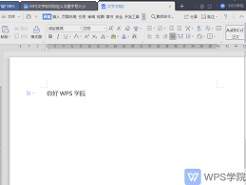
如果只是需要对个别重点节点做字号突出,只要点击选中对应节点的文本内容,选中后页面右上角会自动弹出浮动文本设置面板,面板内直接标注了字号调整的下拉选项,点击后可以直接选择预设字号数值,也可以手动输入自定义数值完成修改。这种调整不会影响其他节点的字号设置,适合对核心数据、关键结论类的重点内容做视觉强化,比如把标注项目最终目标的节点字号从默认值上调2号,能快速帮看稿人捕捉核心信息。
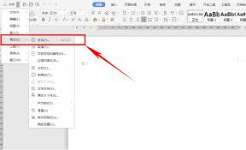
当完成大部分内容编辑,需要对同层级节点做统一字号校准,不需要逐个点击选中调整,只要右键点击任意一个同层级的目标节点,在弹出的功能菜单里选择“选择同层级节点”选项,系统会自动框选全部同层级的文本内容,此时再调出文本设置面板修改字号,所有选中节点会同步完成调整,能把原本耗时的逐个调整压缩到几秒完成,大幅提升排版效率。
如果是日常经常使用wps做思维导图的用户,可以提前在新建画布的风格设置面板里,预设不同层级节点的默认字号,比如把中心主题设为24号字、一级分支设为16号字、二级分支设为12号字,后续新增的所有分支都会自动匹配预设字号,省去反复调整的麻烦。需要注意的是,调整字号时不要盲目拉高数值,wps分支框会自动适配文字宽度,字号过大会导致相邻分支重叠,调整完成后点击“适应画布”按钮自动对齐排版,导出、打印时就不会出现文字截断的问题,让整个版面整洁专业。

日常用wps处理表格时,不少用户碰到过打开文件就弹出“公式无法溢出”的提示,轻则挡在操作区域影响视线,重则误覆盖相邻单元格的原有数据,其实可以从三个核心维度逐步排查解决,不用反复重装软件。先排查公式相邻单元格占用情况wps新版支持的动态数组函数(如filter