
时间:2026-11-20 编辑:news
wps作为一款功能强大的办公软件,深受广大用户喜爱。在日常使用中,很多人会遇到需要从网盘、文档平台或邮件中下载文件到wps进行编辑的情况。掌握正确的下载方法,能够有效提升工作效率。下面就为大家详细介绍几种常见的wps下载文件方式。

打开wps办公软件后,在左侧导航栏中可以看到"我的云文档"选项。点击进入后,会显示云端存储的所有文件列表。找到目标文件后,右键点击文件名,选择"下载"或"另存为"按钮,即可将文件保存到本地电脑。这种方式适合已经上传到云端的文档,操作简单快捷。
当他人通过微信、qq或邮件发送wps文档链接时,直接点击链接会自动跳转到wps页面。在页面中点击"打开"或"下载"按钮,系统会提示选择保存路径。建议将文件存放在固定文件夹中,方便日后查找和管理。如果链接需要登录账号才能访问,则需要先登录自己的wps账号再进行下载。
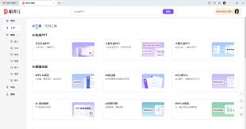
wps内置了丰富的模板资源,包括简历模板、ppt模板、合同范本等。打开wps后,点击首页的"模板",浏览或搜索所需类型的模板。选中满意的模板后,点击"免费下载"或"使用此模板"按钮,文件会自动下载并打开,用户可以在此基础上进行修改编辑。

有时候我们在浏览器中查看wps格式的文件,需要先将其保存到电脑。可以在网页中找到文件的下载图标,点击后选择用wps打开。如果网页提供的是在线预览,可以尝试右键点击页面选择"另存为",将完整文件保存下来,再用wps软件打开编辑。
文件下载完成后,建议及时检查文件是否完整可用。打开文件查看内容是否正常显示,特别是表格和图片部分。同时要注意设置定期备份,避免因系统故障导致文件丢失。对于重要文档,还可以上传到wps云端进行双重保护。
掌握以上几种下载方法,无论是从云端、链接还是模板库获取文件,都能轻松应对,让wps办公更加高效顺畅。

在制作流程图时,图形元素的整齐排列直接影响整体的美观度和专业性。wps作为常用的办公软件,其绘图功能可以轻松实现多个图形元素的左对齐操作。下面将详细介绍具体的操作方法和实用技巧。选择需要对齐的图形元素首先打开wps演示或wps文字中的绘图画布,找到已经绘制好的



