时间:2026-11-20 编辑:news
是不是每次要给上百个客户发定制化邀请函、给员工发月度工资条,或者批量发送升学录取通知时,都要对着复制粘贴改到手指酸?手动修改不仅效率低,还容易漏改、错改内容,一不小心把张三的工资条发到李四邮箱,更是会闹出乌龙。其实wps自带的邮件合并功能,就能帮你10分钟搞定上百份定制化文档的生成与发送,不用再在重复劳动里耗时间。
使用邮件合并前别着急上手操作,先把两类必备素材整理妥当。第一类是固定内容的主文档,也就是通用模板,比如邀请函、工资条的通用版式,所有不会随收件人变化的措辞、排版都要先调整到位,只在需要动态替换的位置预留好插入空间即可。第二类是存储所有动态信息的数据源,建议直接用wps表格整理,把每一条收件人的姓名、联系电话、专属编号、定制权益等信息按列分类,每一列的列头标注清晰,比如“姓名”“手机号”“活动场次”,千万别在表格里使用合并单元格、留无意义空行空列,否则后续导入数据时很容易出现读取错位的问题。
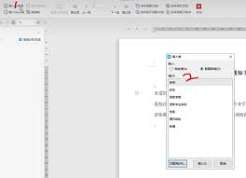
准备好素材后,打开调整完成的主文档,在顶部菜单栏找到“引用”选项卡,就能看到“邮件合并”的功能,第一步先在功能区选择“打开数据源”,选中之前整理好的wps表格文件,选定对应工作表完成数据导入。第二步把光标定位到主文档里需要替换动态内容的位置,比如“尊敬的”三个字后面,点击“插入合并域”按钮,在下拉列表里选中对应的信息列,需要填姓名就选“姓名”域,需要写专属权益就选对应列的域,把所有需要动态替换的位置都插入对应域即可。第三步点击“预览结果”按钮,逐页翻看每一份生成的文档内容,确认不同收件人的信息没有错配,确认无误后,就可以选择批量导出为单独的word或pdf文件,也可以直接绑定常用邮箱完成批量发送,还能设置好邮件主题、发送备注,勾选“保留发送记录”避免重复投递。
很多新手操作时容易忽略细节:比如数据源存在合并单元格导致内容跳行错位,插完域名不预览就直接导出发送,把工资信息错插到姓名位置,或是发送时没有设置每份文档单独分页,导致不同收件人的内容连在同一页。这些小细节只要提前留意,就能避开80%的操作问题,让批量文档处理的效率真正提上来,不用再为重复的排版修改耗费精力。

在制作流程图时,图形元素的整齐排列直接影响整体的美观度和专业性。wps作为常用的办公软件,其绘图功能可以轻松实现多个图形元素的左对齐操作。下面将详细介绍具体的操作方法和实用技巧。选择需要对齐的图形元素首先打开wps演示或wps文字中的绘图画布,找到已经绘制好的