时间:2026-11-19 编辑:news
foobar2000是一款免费、轻量且高度可定制的音频播放器,深受音乐发烧友喜爱。对于刚接触这款软件的新手来说,掌握基本操作能快速提升听歌体验。以下是一份简明的新手使用教程。
前往foobar2000官方网站下载安装包,安装过程简单,按提示下一步即可。首次打开后,界面默认只有菜单栏和一个空白区域。软件采用模块化设计,所有功能区都可以通过菜单进行调用。建议新手先熟悉顶部的"文件""查看""播放"等菜单。
点击"文件"菜单选择"打开",可直接选择本地音频文件夹或单首歌曲。也可以将整个音乐文件夹拖入播放列表窗口。foobar2000支持mp3、flac、wav、aac等几乎所有主流音频格式,无需额外安装解码器,内置解码能力已经足够强大。
播放、暂停、上一曲、下一曲等基础操作可通过界面底部按钮完成。常用快捷键包括空格键暂停与播放,方向键切换曲目,ctrl+p打开参数设置。新手应养成使用快捷键的习惯,操作效率会大幅提升。
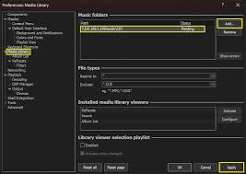
进入"文件"菜单下的"参数选项",可对播放、输出、界面等进行详细设置。在"显示"选项中可更换界面布局和颜色主题。通过安装第三方组件包,还能实现歌词显示、频谱可视化、replaygain音量均衡等进阶功能。
foobar2000的核心优势在于强大的扩展能力。新手可从官方社区下载常用组件,如歌词插件、音频转换工具、cd抓轨模块等。安装时将组件文件放入指定目录并在参数选项中启用即可。合理搭配组件,能让这款播放器满足从日常听歌到专业音频处理的多种需求。
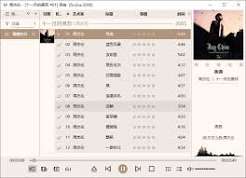
掌握以上基础内容后,新手便能顺畅使用foobar2000享受高品质音乐。随着深入探索,还会发现更多个性化玩法值得尝试。

刷到ios专属的趣味弹窗、测试app的隐藏界面,用苹果模拟器在电脑上操作时,想截个图分享或存档,要么按错键截到满是软件图标的电脑桌面,要么翻遍模拟器设置找截图按钮耗5分钟——别慌,这篇指南把苹果模拟器的截图快捷键拆成「精准场景操作+避坑提示」,10秒就能截出干