时间:2026-11-13 编辑:news
在ubuntu 22.04系统中,kvm(基于内核的虚拟机)是官方推荐的虚拟化解决方案,性能强劲且操作便捷。无论是搭建开发测试环境还是运行多个操作系统,kvm都是理想选择。以下是官方推荐的详细安装步骤。
在开始安装之前,首先需要确认cpu是否支持硬件虚拟化。打开终端,输入以下命令:
egrep -c '(vmx|svm)' /proc/cpuinfo
如果输出结果大于0,说明cpu支持虚拟化技术。接下来还需确认系统是否已开启vt-x或amd-v功能,可通过重启进入bios进行设置。
ubuntu 22.04自带kvm支持,只需安装必要的软件包即可。在终端中依次执行:
sudo apt update
sudo apt install qemu-kvm libvirt-daemon-system libvirt-clients bridge-utils
安装完成后,将当前用户添加到libvirt和kvm组,以获得管理权限:
sudo adduser $user libvirt
sudo adduser $user kvm
然后重启系统使权限生效,或直接重新登录。
重启后,通过以下命令检查libvirt服务状态:
sudo systemctl status libvirtd
若显示"active (running)"则说明服务正常运行。再输入virsh list验证kvm是否可用,成功会返回空列表,表示已就绪。
虽然命令行工具virsh功能强大,但大多数用户更倾向于图形化界面。安装virt-manager:
sudo apt install virt-manager
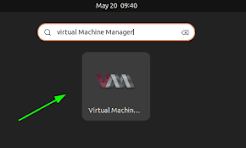
启动后,点击"新建虚拟机",选择iso镜像文件,配置cpu、内存和磁盘大小,即可轻松完成虚拟机创建。系统还会自动检测网络并配置桥接模式,实现虚拟机与宿主机的网络互通。
部分用户在安装后遇到权限不足的问题,可通过重新登录或执行newgrp libvirt解决。若虚拟机无法联网,需检查网桥配置是否正确,或尝试使用nat模式作为备选方案。
通过以上步骤,你便可在ubuntu 22.04上快速搭建完整的kvm虚拟化环境,享受高效稳定的虚拟机体验。

很多用户都有过这样的体验——存在迅雷网盘里的rar、7z压缩包,每次想解压查看内容都得先下载到本地,解压完再把零散文件重新上传,来回折腾既耗流量又占本地存储空间,其实主流解压工具“解压专家”早就打通了迅雷网盘的直连通道,不用来回倒腾文件就能实现网盘压缩包的在线
手机现在的用处越来越多,让手机有一个健康的状态也非常重要,清理类的软件不经可以为用户释放不用的软件进程,还可以通过优化运行空间,提升手机运行速度,非常的实用,那么好用的手机内存清理软件有哪些呢?小编为你推荐以下几款。
虚拟机是在职场工作人员工位只有一台电脑,但是想切换其他系统进行编程开发等项目操作时采用的创建工具,因为目前电脑阵营界最大的两块依然是Win以及Mac,但是生态彼此之间不互通,对于各种工作环境要提前适应,不浪费硬件配置,充分合理分配系统的存储空间,有需要就来专区看看吧。