
时间:2026-11-12 编辑:news
kvm虚拟机在实际使用中,分辨率问题是许多用户遇到的常见困扰。安装完成后默认显示往往模糊不清,影响操作体验。要解决这一问题,需要从spice驱动安装、虚拟显卡配置以及系统层面设置等多个维度入手。
kvm虚拟化环境默认使用vga或cirrus等基础显卡模拟,驱动能力有限,无法自动适配高分辨率。此外,若未安装spice协议相关组件,虚拟机与宿主机之间的显示通信无法正常建立,导致画面拉伸或分辨率锁定在低水平。因此,解决问题的核心在于正确配置显示驱动链路。
spice是kvm中高性能显示协议的基础。在linux宿主机上,需先安装spice-vdagent和spice-guest-tools软件包,确保虚拟机内部能识别spice通道。以ubuntu为例,执行apt install spice-vdagent spice-guest-tools即可。windows虚拟机则需下载专用的spice guest tools安装程序,完成后重启系统使驱动生效。安装完成后,虚拟机将支持自动分辨率调节、剪贴板共享和鼠标无缝切换等功能。
在创建虚拟机时,建议将显卡类型设置为qxl或virtio-gpu。qxl是专为spice设计的显卡,支持多显示器和动态分辨率;virtio-gpu则适合需要opengl加速的场景。在virt-manager或virsh配置文件中,将graphics type修改为qxl或virtio,并为video模块指定合适的显存大小,通常设置为16mb或32mb即可满足日常需求。
驱动就绪后,linux虚拟机可通过xrandr命令查看可用分辨率并手动切换。windows虚拟机则在显示设置中直接选择目标分辨率。若出现分辨率不全的情况,需确认是否加载了对应的内核模块,可通过lsmod | grep qxl命令验证。同时,调整虚拟机xml配置中的视频内存参数,能够解锁更高分辨率选项。
建议定期更新spice相关组件版本,避免因驱动过旧导致兼容性问题。对于需要图形处理的虚拟机,可开启3d加速选项。日常使用中保持虚拟机工具与宿主机内核版本匹配,是维持显示稳定的关键。
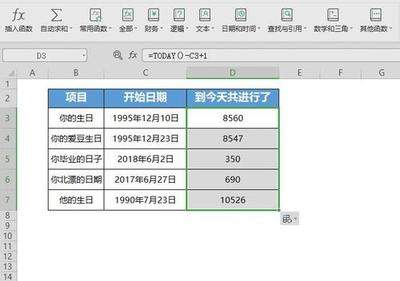
在日常工作和生活中,我们经常需要计算两个日期之间相隔多少天。excel提供了多种简单高效的方法来完成这一任务,无论是手动输入日期还是引用单元格中的日期,都能轻松实现。直接相减法最基础的方法是直接用两个日期相减。假设a1单元格为起始日期,b1单元格为结束日期,在
虚拟机是在职场工作人员工位只有一台电脑,但是想切换其他系统进行编程开发等项目操作时采用的创建工具,因为目前电脑阵营界最大的两块依然是Win以及Mac,但是生态彼此之间不互通,对于各种工作环境要提前适应,不浪费硬件配置,充分合理分配系统的存储空间,有需要就来专区看看吧。
今天小编为小伙伴们整理了一份《电脑驱动安装工具合集》,能够自动识别用户的硬件设备,并根据设备的型号和品牌,从互联网上下载并安装相应的驱动程序。用户不需要自己去查找和下载驱动程序,大大节省了时间和精力。此外,电脑驱动安装工具还具有备份和恢复功能,可以将已安装的驱动程序进行备份,以防止在重装系统或更换硬件时丢失驱动程序。同时可以在需要时恢复已备份的驱动程序,让用户无需再次下载和安装。



