
时间:2026-11-12 编辑:news
mt管理器作为安卓平台上功能强大的文件管理工具,其内置的文本编辑器近年来持续迭代升级,为用户提供了便捷的代码修改能力。无论是修改apk配置文件,还是编辑脚本代码,掌握文本编辑器的核心操作都至关重要。
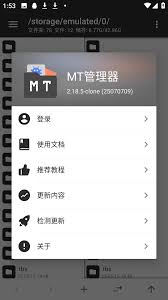
在mt管理器中找到目标文件后,长按文件即可弹出操作菜单,选择"文本编辑"即可进入编辑界面。编辑器默认支持utf-8编码,界面简洁直观,顶部设有工具栏,底部为状态栏,可实时显示光标位置和文件大小。对于大型文件,编辑器会自动分块加载,保证流畅体验。
进入编辑模式后,用户可直接输入或修改文本内容。双击文本区域可快速定位光标,拖动选中区域后支持复制、剪切操作。编辑器提供了自动缩进功能,编写xml或json类文件时会自动补齐标签结构。同时支持语法高亮显示,不同类型的代码以不同颜色区分,大幅提升可读性。编辑完成后点击右上角保存按钮,系统会提示是否备份原文件,建议开启备份以防误操作。
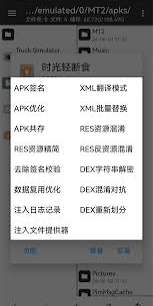
点击工具栏中的搜索图标,输入关键词即可在全文中定位目标内容。支持逐次查找和全部高亮两种模式,方便快速浏览匹配结果。替换功能可将指定文本批量更改为新内容,支持区分大小写选项。对于正则表达式高级用户,还可以开启正则模式进行复杂匹配,极大提高批量修改效率。
日常使用中建议养成修改前备份的习惯,利用mt管理器的书签功能标记常用文件路径。对于频繁编辑的代码文件,可将其添加到收藏夹便于快速访问。此外编辑器支持多标签页切换,可同时打开多个文件进行对比修改,让文件管理与代码编辑无缝衔接。
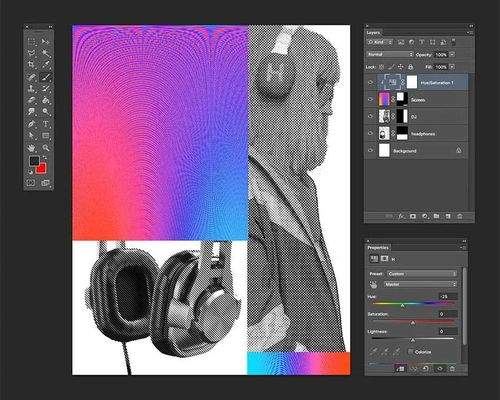
一场成功的发布会,从一张吸睛的海报开始,photoshop作为专业设计工具,能从前期规划到最终输出全维度满足发布会海报的设计需求,掌握科学的设计逻辑,就能做出兼顾美感与信息传递的优质海报。前期策划与画布基础搭建正式动工前,首先要锚定发布会的核心调性与使用场景:



