
时间:2026-11-04 编辑:news
在日常办公中,excel的日期下拉菜单功能可以帮助用户快速选择规范日期,避免手动输入错误。掌握这一技巧,能显著提升数据录入效率与准确性。以下从原理、方法、注意事项三个维度详细讲解。
excel制作日期下拉菜单的核心机制是"数据验证"功能。通过设定验证条件,将单元格限制为只能从指定列表中选择日期格式的内容。系统会自动识别日期序列,用户无需手动逐一输入,既保证格式统一,又降低出错概率。
首先在空白列中输入起始日期,例如"2024-01-01"。选中该单元格,向下拖动填充柄至目标结束日期,系统会自动生成连续日期序列。接着选中需要添加下拉菜单的目标单元格,点击"数据"选项卡中的"数据验证",在设置中选择"序列",来源处引用刚才创建的日期区域。确认后,目标单元格右侧即出现下拉箭头,点击即可选择日期。
若需要灵活调整起止日期,可借助公式实现动态效果。在辅助列中使用sequence函数,例如输入"=date(2024,1,1)+sequence(365,1,0)",即可生成一整年的日期。将此区域作为数据验证来源,便能得到365天的可选列表。修改起始参数后,下拉选项同步更新,适合制作模板化表格。
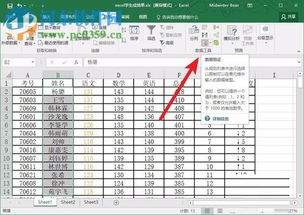
下拉菜单中的日期显示格式取决于目标单元格的格式设置。右键点击单元格,选择"设置单元格格式",在"数字"分类中选择"日期",可切换为年月日或其他显示样式。若下拉菜单显示序列号而非日期,需检查来源区域是否为真正的日期格式,避免使用文本型数字。此外,数据验证来源区域若被删除,下拉菜单将失效,需提前规划好辅助数据的存放位置。
该技巧广泛适用于考勤记录、项目排期、合同签署日期登记等场景。结合条件格式,还可实现过期自动标红提醒。掌握这一功能后,配合excel其他功能,能构建更加专业高效的数据管理系统。

不少职场人做汇报、整理正式文档时,都遇到过把excel里精心调试好的图表复制到word后格式“全崩”的糟心场景:精心匹配的品牌渐变色块变成默认纯色,坐标轴刻度错位,自定义数据标签凭空消失,原本10分钟能搞定的粘贴操作,最后要花半小时逐元素调整格式,效率大打折扣
Office办公套件是所有新电脑默认会附带赠送的软件包,不过伴随着目前对应办公一体化要求的逐步升级,因此办公套件的市场份额也有了很大的改动,注册完账户获取云空间,实时将编辑完成的Office文档多端设备传输,不局限于单独设备,以下是小编为各位精心挑选的优质Office套件软件,依据办公场景实际情况选取软件版本。
各种办公软件作为我们日常工作中必不可少的好伙伴,能够帮助我们在很多工作处理上起到很大的用处,无论是表格、文档、PPT或者剪辑方面的制作,都能够通过各种办公软件来实现快速完成,所以说一款功能强大的办公软件绝对是提升工作效率以及质量的好选择,那么最近市面上都有哪些好用的办公软件可以下载使用呢?



