
时间:2026-11-03 编辑:news
很多职场人做excel时都遇到过糟心瞬间:赶进度时手滑按了键盘,把原本存好的核心数据、测算公式直接覆盖,等反应过来撤销次数不够,只能翻遍备份文件从头核对,平白多花几小时返工。其实excel本身自带多层防护机制,不需要安装额外插件,简单设置就能在覆盖单元格前主动发出提醒,从源头避免误操作带来的损失。
最稳妥的防覆盖方案是对核心单元格做锁定保护:先全选整个工作表,右键打开「设置单元格格式」的「保护」标签,取消“锁定”选项的勾选,让普通单元格可以自由编辑;再手动选中需要防护的关键单元格,重新勾选“锁定”选项,最后切换到「审阅」选项卡点「保护工作表」,设置简单访问密码即可。这套机制会在尝试编辑受保护单元格时直接弹出系统警告,阻止未授权修改,非常适合存放原始台账、核心勾稽公式的表格,从物理层面杜绝误覆盖的可能。
如果有些单元格需要临时调整,硬加解锁密码会打断操作节奏,可以用数据验证做柔性提醒:选中目标单元格,点击「数据」选项卡的「数据验证」,切换到「输入信息」标签,勾选“选定单元格时显示输入信息”,自定义提示和内容,比如标注“此单元格为上月结算数据,修改前请确认已备份原数值”。设置完成后,只要鼠标选中该单元格,就会自动弹出提示框,在输入操作前给用户打个预防针,避免无意识的覆盖修改。
对操作频率高的动态更新表格,可以借助vba的worksheet_change事件做拦截:当检测到指定关键区域的内容被修改时,自动弹出确认框,询问用户“是否确认覆盖原有单元格内容”,选择“取消”就会自动还原原有数值,不需要每次输入解锁密码。这套方案灵活适配日常编辑场景,既不影响正常的数据录入效率,又能在误操作发生的第一时间主动拦截。
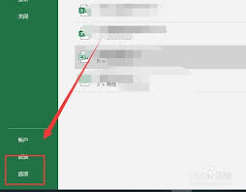
整套防护设置耗时不超过5分钟,不需要复杂的代码基础,就能把以往“靠记忆防误改”的被动状态,变成系统主动提醒的防护机制,帮职场人省掉很多不必要的细碎返工麻烦。

很多做数据分析的职场人都遇到过这种困扰:单独放总规模柱形图看不到业务细分结构,单独拆细分柱形图又丢失了整体量级参照,反复切换不同版本的图表增加阅读成本。excel原生支持的套娃式柱形图,能在同一张图表里同时呈现“总盘子规模”和“内部细分构成”,视觉层次清晰,无
对于身在职场工作的我们来说,时间就是金钱,怎么来通过有效的方法来提高办事效率是我们所追求的,有一些手机软件能够帮助我们有效地提高工作效率,快速完成一些工作,非常的方便实用。在这里游戏爱好者小编给大家整理了一份《效率APP专题》,为小伙伴们提供最实用的效率APP软件以及最优质的服务。
这次小编给大伙推荐一些好用的数据备份工具,不管是文件还是内容都可以快速的备份好,哪怕是数据丢失了都不用怕,还可以使用备份的数据,可以多备份一些数据,重要的信息内容都可以进行加密,绝对的安全,备份好的信息都会自动的进行区分,操作都很简单,免费进行备份的。



