时间:2026-11-03 编辑:news
做嵌入式开发的小伙伴大多有过类似体验:keil自带的编辑器语法高亮粗糙、代码补全迟钝、自定义程度极低,改几行代码的体验远不如用惯了的vscode。其实不用切换开发环境,只要简单几步配置,就能把vscode绑定为keil5的默认外部编辑器,让keil专注编译烧录、调试的核心功能,把代码编辑的工作交给体验更好的工具。
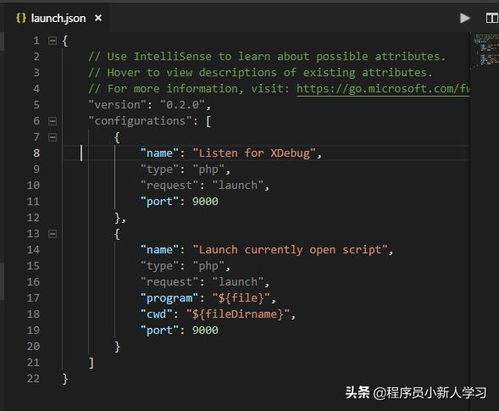
配置前先排查两个核心前提,避免后续操作踩坑:首先要确认你的keil5是mdk5.24及以上版本,过低版本对外部编辑器的适配不完善,调用时容易出现无响应的问题;其次要确保vscode安装路径无中文、无特殊字符,比如不要安装在“d:⁄开发工具⁄vscode”这类带中文的目录下,建议统一放在纯英文路径的开发工具文件夹中。配置前先找到vscode的可执行文件路径:右键桌面vscode快捷方式,选择“属性”,复制“目标”栏中的完整路径,注意去掉路径首尾的引号,留待后续配置使用。
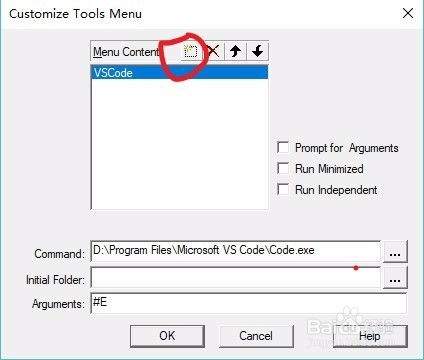
打开keil5项目,在顶部菜单栏找到“edit”选项,下拉菜单中选择“configuration”,在弹出的设置窗口切换到“external editor”标签页。第一步勾选“use external editor”前方的复选框,激活外部编辑器配置项;第二步在“editor path”输入框中粘贴之前复制的code.exe完整路径,注意检查路径与实际安装位置一致,不要带多余空格或引号;第三步在“argument”参数栏填写`--goto "$filepath$:$line$"`,这个参数可实现跳转联动:在keil界面双击任意一行代码或函数名时,vscode会自动打开对应文件,精准跳转到目标行号位置,无需手动翻找。填写完成后点击“ok”保存配置。
很多小伙伴配置后发现功能不生效,基本可对照三类问题排查:一是配置后仍调用keil自带编辑器打开文件,大概率是路径包含中文字符,或是参数填写时丢失了$符号这类特殊标记;二是vscode能打开对应文件但无法跳转指定行,需要检查参数栏是否遗漏了--goto指令;三是点击代码后弹出“找不到指定应用”的提示,说明之前复制的是快捷方式链接而非真实code.exe路径,需要直接进入vscode安装目录复制可执行文件的绝对路径。
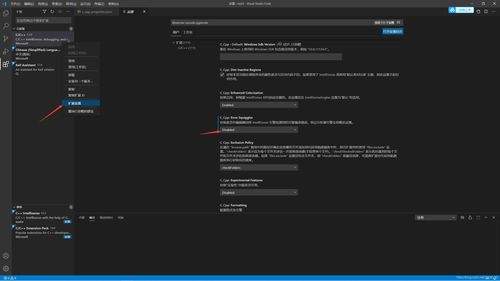
完成配置后,就可以在vscode中安装c/c++语法补全、embedded ide等轻量化插件,享受丝滑的代码编辑、跨文件跳转体验,让keil回归编译调试的本职,整体嵌入式开发的效率能得到明显提升。

你有没有遇到过这种情况?熬夜做好了给客户的报价单、给公司的月度考勤表,预览没问题点了打印,拿到纸一看居然只有黑糊糊的文字,原本整整齐齐的表格网格线全没了,歪歪扭扭的文字连内容都对不上,还要重新调整重打,既浪费纸又耽误事。很多用excel2019的新手都踩过这个
PS技术已经和普通人的生活密不可分了,出门旅行或者是随手即拍的生活照不一定是最适合当时的构图还有光线条件的,这就需要自己手动来精修;一款好的PSAPP拥有各种不同的修图方式,多重滤镜展现奇妙的场景变化,专业模式调校让所有的元素都恰到好处。
对于身在职场工作的我们来说,时间就是金钱,怎么来通过有效的方法来提高办事效率是我们所追求的,有一些手机软件能够帮助我们有效地提高工作效率,快速完成一些工作,非常的方便实用。在这里游戏爱好者小编给大家整理了一份《效率APP专题》,为小伙伴们提供最实用的效率APP软件以及最优质的服务。