时间:2026-10-23 编辑:news
在平面设计、海报制作或者ui设计中,发光形状常用来打造氛围感、突出重点元素,很多新手不知道怎么在ps里做出自然真实的发光效果,其实两种常用方法就能搞定,新手也能快速学会。
打开ps,新建对应尺寸的画布,建议先选深色背景,这样发光效果会更明显,方便调整参数。接着在左侧工具栏选择需要的形状工具,比如矩形、圆形、爱心,也可以用钢笔工具绘制自定义的不规则形状,在画布上画出你需要的形状基础,这一步形状填充颜色可以任意选择,后续调整不会受影响,确认形状后得到一个基础的形状图层。
这是使用率最高的发光制作方法,双击形状图层调出图层样式面板,首先勾选「内发光」,混合模式选择「滤色」,不透明度调整到70%-80%,颜色选你想要的发光色,阻塞调到10%以内,大小根据形状尺寸调整,让光从形状内部透出柔和光晕。接着勾选「外发光」,同样混合模式选滤色,扩展调到5%以内,拉大发光大小,想要光晕更自然,可以调整等高线,把渐变调整得更平缓,避免生硬的边缘。如果想要整体发光感更强,还可以添加一个「投影」,把混合模式改成滤色,不透明度降到30%左右,距离改为0,拉大扩展和大小,模拟整体漫反射光感,调整完点击确定就能得到干净的发光形状。
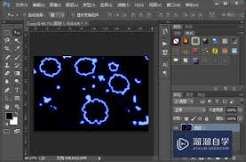
如果想要更大范围的柔化发光,可以用这个方法:画好形状后,复制一层形状图层,把原形状图层放在上方,给复制的下层形状栅格化,接着执行「滤镜-模糊-高斯模糊」,根据画布尺寸调整模糊半径,想要光晕范围大就调大半径。调整完就能得到下层柔散的发光光晕,如果想要发光更浓郁,可以多复制几层模糊图层叠加,还能调整模糊层的不透明度改变光感强弱。
想要发光效果更高级,尽量搭配深色背景,浅色背景会弱化发光感;发光色适当降低饱和度,会比高饱和发光更耐看;做霓虹发光时,可以在形状下方加一层浅浅的深色投影,模拟墙面凹凸感,层次感会更强。两种方法也可以结合使用,先做图层样式基础发光,再加模糊外层光晕,效果会更自然。

很多做腕表设计、ui表盘图标的设计师,常会遇到平面表环没质感、立体感出不来的问题,其实用ps通过分层光影+图层样式就能快速做出自然通透的立体表环,接下来拆解完整制作流程。前期准备:画布与基础轮廓绘制打开ps新建画布,推荐设置为1000*1000像素、72ppi
app制作软件是一款非常实用又强大的app制作神器。app制作软件能够为您提供多款app界面模板,您只需填入相应的信息即可快速制作专属的app。app制作软件的出现标志着每个人都能DIY制作app啦~那么app制作软件哪个好用呢?下面就给大家送上app制作
用户们可以通过UI设计软件来提升自己设计工作的效率,轻松绘制出符合客户需求的UI设计图纸,享受智能化办公带来的便利。在这里小编为用户们整理了一份《UI设计电脑软件合集》,希望能够对你带来帮助!