时间:2026-11-01 编辑:news
远程控制工具todesk因为免费稳定、低延迟的优势,成为很多人远程办公、协助亲友调试设备的首选工具,但不少用户都遇到过连接后听不到对方电脑声音的问题,明明画面传输流畅,却卡在声音环节,影响远程协助、影音调试等操作,其实90%以上的问题都可以通过简单排查快速解决。
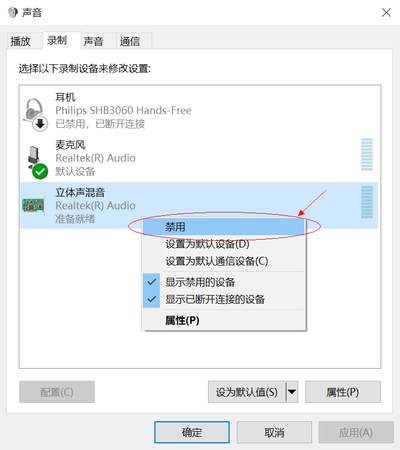
绝大多数用户遇到的听不到声音问题,都源于连接前漏开了对应设置。todesk默认不会自动开启声音传输功能,在发起远程连接之前,需要在连接界面的「高级设置」中勾选“同步远程计算机声音”选项,很多新手用户直接跳过设置步骤发起连接,自然接收不到对方的声音。如果已经完成连接,也可以点击远程界面顶部的工具栏,找到「音频设置」选项手动开启声音传输,同时要检查本地电脑音量、远程端电脑音量是否被误调为静音,排除最简单的人为操作失误。
如果确认已经开启声音传输还是听不到,就要排查虚拟音频驱动和权限问题。todesk依靠虚拟音频驱动抓取对方电脑的系统声音,初次安装时如果驱动没有自动安装成功,就会出现传输失败。windows用户可以打开「设备管理器」,查看音频输入输出类目下有没有todesk虚拟音频设备,如果出现黄色感叹号,右键更新驱动程序即可解决。此外,windows和macos系统都会对应用音频权限做限制,需要在系统隐私设置中,给todesk开放音频相关权限,防火墙拦截也可能切断音频通路,将todesk加入系统白名单即可恢复传输。
如果对方电脑近期切换过音频输出设备,比如拔下蓝牙耳机、切换到显示器自带音频,todesk可能会默认抓取已经断开的旧设备,这时候只需要让对方在本地系统中将默认输出设备改为当前在用设备,重启远程连接即可恢复。此外,旧版本todesk存在音频传输的兼容性bug,双方都更新到官方最新版本,就能解决大部分适配问题。总的来说,这类问题大多不是硬件故障,按步骤排查几分钟即可解决。

在日常远程办公、帮亲友调试设备的过程中,不少todesk用户都遇到过突然提示访问被拒绝的问题,原本顺畅的远程操作被迫中断,还可能耽误重要的工作进度,其实大部分访问异常都可以通过分步排查快速解决,不用重新卸载安装折腾设备。检查两端设备的账号权限与登录状态tode
Office办公套件是所有新电脑默认会附带赠送的软件包,不过伴随着目前对应办公一体化要求的逐步升级,因此办公套件的市场份额也有了很大的改动,注册完账户获取云空间,实时将编辑完成的Office文档多端设备传输,不局限于单独设备,以下是小编为各位精心挑选的优质Office套件软件,依据办公场景实际情况选取软件版本。
各种办公软件作为我们日常工作中必不可少的好伙伴,能够帮助我们在很多工作处理上起到很大的用处,无论是表格、文档、PPT或者剪辑方面的制作,都能够通过各种办公软件来实现快速完成,所以说一款功能强大的办公软件绝对是提升工作效率以及质量的好选择,那么最近市面上都有哪些好用的办公软件可以下载使用呢?