时间:2026-01-29 编辑:ln
在使用todesk进行远程控制时,剪贴板同步问题常常困扰着不少用户。不过别担心,今天就来为大家分享一些有效的解决方案,让你轻松应对这个问题。
检查网络连接
首先,确保你的设备网络连接稳定。不稳定的网络可能会导致剪贴板同步失败。检查wi-fi或移动数据连接,尝试重新连接网络,或者切换到更稳定的网络环境,看看是否能解决剪贴板同步问题。
软件版本更新
及时更新todesk软件到最新版本。开发者会不断优化软件性能,修复已知问题。新版本可能已经针对剪贴板同步进行了改进和修复,所以更新软件是一个值得尝试的方法。前往应用商店,搜索todesk,点击更新按钮即可完成更新。
重新登录账号
有时,登录状态可能会出现异常影响剪贴板同步。尝试重新登录todesk账号。在软件中找到账号设置选项,点击退出登录,然后重新输入账号密码登录。这一操作可能会清除一些临时的登录故障,恢复剪贴板同步功能。
检查权限设置
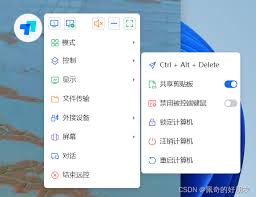
确认todesk在你的设备上具有所需的权限。特别是与剪贴板相关的权限,比如读取和写入权限。进入设备的设置,找到应用管理或权限管理选项,找到todesk,确保其剪贴板权限已开启。
重启设备和软件
简单粗暴但有效的方法——重启设备和todesk软件。关闭设备电源,等待几秒钟后再重新开机。然后打开todesk,看看剪贴板同步是否恢复正常。这种方式可以清除设备和软件中的一些临时缓存和故障。

通过以上这些方法,相信你能解决todesk剪贴板同步问题,更加顺畅地享受远程控制带来的便利。如果问题仍然存在,也可以联系todesk的官方客服,他们会提供更专业的帮助和支持,让你轻松摆脱剪贴板同步的困扰,尽情使用todesk高效工作和便捷生活。

在使用todesk进行远程控制操作时,有时会遇到无法粘贴复制的情况,这着实会给我们带来不少困扰。那么,当遭遇这种状况时该如何解决呢?检查权限设置首先,要确认在todesk中相关的权限设置是否正确。有可能是因为权限限制,导致粘贴复制功能无法正常使用。打开tode