时间:2026-10-31 编辑:news
很多excel用户在搭建数据透视表处理批量统计任务时,都遇到过「本来好好的字段设置面板突然消失」的尴尬:想调整行、列、值的统计维度,拖放字段更新汇总规则,却找不到对应的工具栏,连基础的求和、计数切换都操作不了,反复重启软件也没解决,白白耗掉大半天的工作时间。其实数据透视表的字段工具栏(也就是大家常说的字段列表面板)属于上下文触发的功能面板,消失大多是误操作触发的隐藏机制,并非软件故障,按照对应操作几步就能快速恢复,无需盲目排查系统故障。
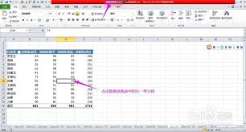
只要你的excel文件里已经插入过至少一个数据透视表,最快的唤起方式就是直接点击透视表范围内的任意单元格——此时顶部功能区会自动跳出「数据透视表分析」(不同版本可能简称为“分析”或“选项”)的上下文选项卡,在选项卡的最左侧工具栏组里,就能看到「字段列表」按钮,点一下这个按钮,右侧默认停靠的字段工具栏就会立刻重新显示。很多时候面板消失就是不小心点了字段列表面板右上角的关闭叉号,这个方式适配绝大多数使用场景,不管是excel2016、2019、365还是旧版的2013,操作逻辑完全通用,不会出现版本适配问题。
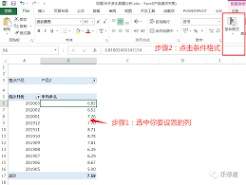
如果点了透视表单元格后,「字段列表」按钮是灰色不可点击的状态,就要先排查选中范围是否正确:不少用户的文件里除了透视表,还叠加了普通统计表、关联图表,一旦点到透视表外的空白区域,上下文选项卡会自动隐藏,对应的字段唤起按钮自然也会变成不可选状态。如果是macos版本的excel,还要留意是否误触了系统级的侧边栏隐藏快捷键,这类操作会把excel右侧的所有停靠面板统一收起来,此时可以把鼠标移到excel窗口最右侧边缘,轻轻往外拖拽,就能看到被收窄隐藏的字段面板。
还有一种小众情况:字段工具栏不是真的消失,而是被用户拖成了独立悬浮窗,甚至被主excel窗口完全遮挡。这时候可以先把所有打开的窗口最小化,在桌面任务栏找到对应的excel程序,右键选择「移动」选项,按键盘方向键慢慢把被挡住的悬浮面板拖回可视区域,再将其重新拖回右侧停靠位固定,就能从根源上避免下次再出现面板“凭空消失”的错觉。

在日常办公中,我们经常需要将两个甚至多个表格的数据进行关联整合,比如根据员工编号匹配姓名和工资信息,或者根据商品编码提取对应的库存数量。excel提供了多种强大的关联方法,掌握这些技巧能让工作效率翻倍。使用vlookup函数快速匹配vlookup是最经典的表格
手机系统软件有哪些?实际上你买到手机时,手机里面就自带了很多系统软件,不一定都是你习惯、喜欢的软件,想换的话可以在这里看看手机系统软件。小编整理了一些好用的系统软件,希望大家喜欢。
在现代科技发达的社会中,手机是每个人都必备的一件物品,生活中的吃喝玩乐,几乎所有的事情都可以靠手机完成,方便快捷。在这里游戏爱好者的小编给大家整理了一份《常用APP合集》,给小伙伴们展示生活中常用APP以及提供最为优质的服务。