
时间:2026-10-29 编辑:news
在日常工作中,不管是做财务报表、统计数据分析还是工程计算,经常会用到千分之一符号‰,不少excel新手经常卡在这个符号的输入上,折腾半天找不到正确方法。今天就给大家整理了四种简单好上手的输入方法,不管你是新手还是经常用excel的老手,都能找到适合自己的操作方式。
现在我们常用的搜狗、百度等第三方输入法,都自带特殊符号插入功能,操作非常简单。电脑端操作时,右键点击输入法的悬浮栏,找到「表情&符号」选项,点击进入「符号大全」,在「数学/单位」分类中就能轻松找到千分之一符号‰,点击一下就能插入到当前单元格。如果是手机端使用excel,操作更简单,长按输入法键盘上的百分号%,就会弹出千分之一符号的选项,点击就能完成输入,这种方法不用记规则,适合新手偶尔输入使用。
如果你不想依赖第三方输入法,也可以用excel本身自带的插入功能,操作逻辑也很清晰。首先点击需要插入符号的单元格,然后找到顶部菜单栏的「插入」选项卡,点击「符号」组中的「符号」按钮,就会弹出符号插入窗口,在窗口的「子集」下拉菜单中选择「广义标点」,就能找到千分之一符号‰,选中后点击「插入」,就完成输入了。这种方法不依赖外部工具,稳定性很高,适合所有场景使用。
如果需要频繁输入千分之一符号,记住一个快捷键就能大幅提高效率。操作方法是:按住键盘上的alt键不放,然后在键盘右侧的数字小键盘依次输入「0137」,松开alt键后,千分之一符号就自动生成了。需要注意的是,这个快捷键必须使用数字小键盘,笔记本如果没有自带小键盘,可以先开启numlock数字锁定,调出虚拟小键盘再输入。
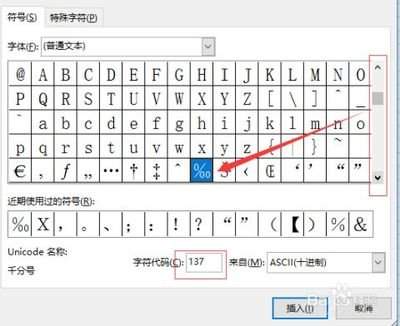
如果需要大量输入千分之一符号,可以设置自动更正功能一劳永逸。操作方法是:点击「文件」→「选项」→「校对」→「自动更正选项」,在「替换」框输入你自定义的快捷码,比如「qfh」,在「为」框输入‰,点击添加后确定,之后只要输入「qfh」就会自动替换成千分之一符号,省去了反复插入符号的麻烦,非常适合大量数据处理的场景。
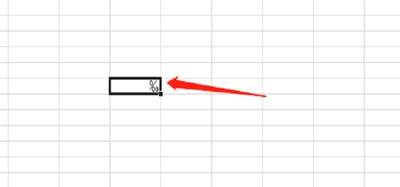
这四种方法各有优劣,大家可以根据自己的使用频率和操作习惯选择,多试两次就能熟练掌握,再也不用为输入千分之一符号发愁了。

在日常处理excel表格的过程中,不少人都遇到过录入后行列位置不符合需求的情况:要么是把本该按行排列的数据做成了列排布,要么是需要调整两行、两列的先后顺序,不少人会选择手动逐单元格剪切粘贴,不仅效率低还容易出错,其实掌握对应技巧就能快速搞定行列位置调换。利用选



