时间:2026-10-29 编辑:news
做excel表格最怕啥?列拖宽了字还是挤成竖条,打印出来像被压平的快递盒,评审扫一眼就皱眉头——别再只会硬拽列宽了,行间距调对,表格立刻清爽一半,连邻桌的老同事都要过来抄技巧。很多人以为行间距只能在word里调整,其实excel藏了好几个实用,新手30秒就能上手。
遇到单元格里挤了好几行备注、文字贴得太近的情况,别盲目拆行。先选中要调整的单元格,按ctrl+1快捷键唤出设置面板,切到「对齐」选项卡,先勾选“自动换行”,再把垂直对齐方式选为“分散对齐”,接着手动拉高所在行的行高:把鼠标放在两行序号的分隔线上,往下拖到文字之间出现舒服的空隙就停,原本挤成一团的内部文字会自动均匀拉开,比逐行按回车手动分行高效得多。
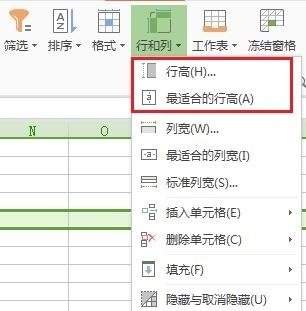
要是整表的行间距都要调整,千万别一行行拽分隔线。直接点表格左上角行号列标交叉的三角,一键全选整个工作表,找到「开始」选项卡下的「格式」按钮,下拉菜单里选“自动调整行高”,系统会自动匹配每个单元格的文字量,算出最适配的行间距,不会出现行与行疏密不均的问题。如果想要固定的统一行间距,就选中所有要调整的行,右键点「行高」,输入常用的18-22的数值,整个表格的视觉节奏立刻整齐,导出pdf或者打印都不会歪扭变形。
很多人看到字挤就拼命拽列宽,结果列宽拉得横跨半页纸,反而更难看。正确顺序是先把列宽调到刚好放下单格最长的文字,再通过调整行高拉开行间距,最后把所有单元格的垂直对齐设为“居中”,做出来的考勤表、报销单,比默认挤成一团的表格专业度高了不少,再也不会出现字挤到看不清的尴尬情况。

你是否遇到过这样的尴尬:精心设计的彩色图表,打印出来却变成一团灰黑模糊的色块,完全看不清数据趋势?别慌,今天教你几招,让excel图表在黑白打印中依然清晰专业。为什么彩色图表打印会"翻车"很多人习惯用红、蓝、绿等鲜艳颜色区分数据系列,但普通黑白打印机无法还原色