时间:2026-10-27 编辑:news
喜欢做复古工装风海报、潮牌服饰印花设计的小伙伴,一定对边缘带铆钉的文字效果不陌生,这种自带街头硬朗感的设计,其实不用一个个拼贴铆钉素材,用ps就能快速做出整齐自然的效果,今天就来分享完整操作步骤。
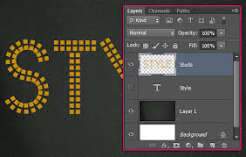
打开ps新建对应尺寸的画布,根据设计需求选择偏粗的无衬线字体,比如impact、思源黑体粗体这类字形,纤细字体很难呈现铆钉的层次感,输入需要的文字内容后,调整文字大小和字间距,右键文字图层选择「转换为路径」,为后续描边铆钉做好准备。
新建一个100*100px的透明画布,用椭圆选框工具按住shift画出正圆形选区,填充深枪灰色,之后给圆形添加「内阴影」和「斜面和浮雕」图层样式,微调参数做出凸起的金属铆钉质感,完成后点击顶部菜单栏「编辑-定义画笔预设」,将这个铆钉样式保存为自定义画笔。打开画笔设置面板,把画笔间距调整为130%-150%,给大小抖动加10%左右的参数,避免铆钉大小完全一致显得生硬。
回到原设计画布,新建一个空白图层放在文字图层上方,设置前景色为铆钉的金属灰色,打开路径面板找到刚才生成的文字工作路径,右键选择「描边路径」,工具选择刚刚自定义的铆钉画笔,取消勾选「模拟压力」后确认,就能一次性得到沿文字边缘均匀分布的铆钉。如果转角处有重叠的铆钉,用橡皮擦工具删掉多余部分即可。
最后给铆钉图层添加轻微的投影效果,不透明度设置为30%,距离1px、大小2px,模拟真实铆钉的光影落差,如果需要做内外双层铆钉效果,只要复制文字路径后等比例缩小,再重复一次描边操作就能得到内边缘铆钉。这种方法比手动拼接素材效率高出数倍,调整画笔大小和间距就能适配不同尺寸的设计,不管是做海报还是服饰印花,都能轻松做出风格统一的硬核铆钉文字。

很多刚接触photoshop的新手,甚至部分用了很久ps的老用户,偶尔都会遇到一个问题:突然找不到魔棒工具了,以为软件出了故障,急着卸载重装大可不必,大多是界面设置或者版本更新的小问题,一步步排查就能解决。检查工具栏布局,魔棒多被隐藏收纳目前adobe的各个p
PS技术已经和普通人的生活密不可分了,出门旅行或者是随手即拍的生活照不一定是最适合当时的构图还有光线条件的,这就需要自己手动来精修;一款好的PSAPP拥有各种不同的修图方式,多重滤镜展现奇妙的场景变化,专业模式调校让所有的元素都恰到好处。
字体对于很多职业来说都是灵魂般的存在,毕竟一个优美的字体能够很好的带给设计师灵感。而对于我们普通人来说好看的字体让人看起来也会赏心悦目,那么最近有哪些好用的字体软件呢?快来和游戏爱好者小编看看吧!