时间:2026-10-24 编辑:news
在adobe illustrator设计中,用自带的旋转扭曲工具制作卡通棒棒糖,比手动绘制螺旋纹理效率提升数倍,新手也能10分钟做出层次分明的可爱效果,接下来从准备、核心操作到细节优化,全流程拆解快速出图方法。
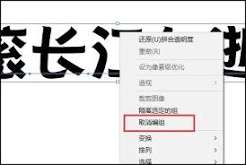
不知道你有没有刷到过社交平台上热门的ai创意合体字,把“日日暴富”“平安喜乐”这类美好祝愿拆解重组成一个辨识度拉满的新字,既有汉字的书法美感,又藏着双层语义,成为很多文创设计、社交内容的新宠。而这种出圈玩法的核心,就是ai对汉字的分解重组技术。ai分解文字的核
安卓定位软件,手机定位即利用手机定位装置通过卫星进行精确定位,现在这个功能可谓是在手机领域发扬光大,除了基本的定位之外莫过于现在聊天软件的定位功能,微信、陌陌...这里介绍的是具有定位功能的地图软件,很实用,你可以免费下载!
app制作软件是一款非常实用又强大的app制作神器。app制作软件能够为您提供多款app界面模板,您只需填入相应的信息即可快速制作专属的app。app制作软件的出现标志着每个人都能DIY制作app啦~那么app制作软件哪个好用呢?下面就给大家送上app制作