时间:2026-10-23 编辑:news
现在做平面设计、手账素材创作,ai图案画笔已经成了提升效率的神器,不管是做装饰边框、连续纹样还是手绘风格的装饰效果,熟练掌握用法能省掉大半重复排版的时间,很多新手刚接触不知道从哪上手,下面就整理了清晰的操作步骤。
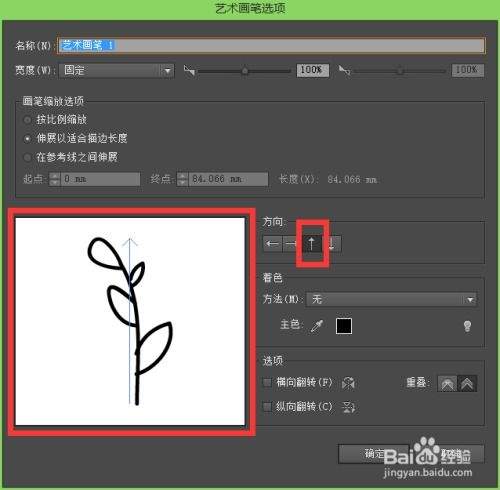
想要用得顺手,不管是调用预设还是自定义,都要先把基础面板调出来,如果你的界面没有显示画笔面板,可以点击顶部导航栏「窗口-画笔」调出面板。如果是自定义图案画笔,首先要提前画好需要的重复单元图案,图案画笔分为起点、终点、边线、内外转角五个组成部分,做普通连续边框可以只做边线单元,注意单元图案的左右边缘要对齐,避免拼接出现错位缝隙,画好后框选图案,拖入画笔面板,在弹出的选项中选择「新建图案画笔」,点击确定就能进入参数设置页。
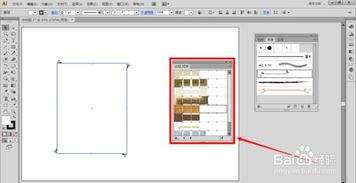
进入参数设置界面后,首先给画笔命名方便后续查找,五个色块对应不同路径位置的图案,没有特殊需求不需要起点终点的话,可以直接沿用边线图案,不需要额外制作素材。接下来调整缩放,默认100%的缩放如果不符合画布大小,可以直接修改缩放比例,记得勾选左下角的「预览」,就能实时看到调整后的效果。拼贴选项是最容易出错的部分,如果是长短固定的路径,可以选择「伸展以适合」让图案自动适配路径长度,如果是需要保持等距重复的纹样,选择「拼贴重复」更自然,调整完点击确定,画笔就保存成功了。
使用的时候只需要用钢笔、矩形等工具画出需要的路径,保持路径选中状态,点击画笔面板里做好的图案画笔,就能自动生成完整的图案效果。如果拼接错位或者大小不对,双击面板里的图案画笔就能重新打开设置页修改参数,想要换图案颜色直接修改路径描边色即可,大部分图案画笔会自动适配新的描边色。
熟练掌握图案画笔的用法后,比手动复制粘贴重复图案效率高三倍以上,新手可以先从网上下载免费预设画笔练手,熟悉拼接逻辑后再自定义专属画笔,很快就能做出整齐自然的装饰效果,适配包装设计、手账排版、插画装饰等多种场景。

不知道你有没有过这种困扰:想要做一张可开合的2.5d立体卡片,不同角度展示不同画面,手绘透视总出错,找设计师定制成本又太高?如今ai工具的普及,让普通人也能快速产出结构准确、角度自然的2.5d立体卡片,只需要掌握几个关键技巧就能轻松上手。精准提需求:给ai喂对
手账素材APP合集为各位小伙伴准备了上万个原创素材,囊括了各种样式风格,还有超多精美模板,制作手账超便捷,协助大家打造想象中的完美手账。有些软件还可以选择手帐本封面以及成套打印功能,轻松变成实体手账。
导航作为我们日常出行必备的一个软件,相信很多小伙伴的手机当中都不会缺少这样一类软件。毕竟除了我们常去的一些地方不需要指路以外,基本上在大城市的小伙伴出门都会直接打开导航软件。而且除去指路之外,我们还能通过软件来查看自己所需要的路程时间,并且选择更加有效的行程路线,从而提升我们的赶路效率,那么市面上有哪些好用的导航APP呢?