软件教程

首页 > 文章频道 > 软件教程

PS怎么给风景图片做后期调色

时间:2026-10-23 编辑:news

很多摄影爱好者拍到的风景原片,往往存在发灰、偏色、层次模糊的问题,通过ps后期调色就能释放风景本身的氛围感,我们可以从四个维度逐步完成自然协调的调色。
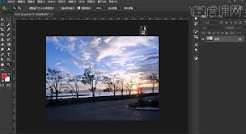
基础光影与基调校准打开风景原图后先复制背景图层,避免损坏原片,第一步先进入「camera raw滤镜」完成基础校准:首先调整曝光与对比度,将过曝的天空高光压回、欠曝的前景暗部提亮,针对雾天、阴天拍摄的发灰画面,适当拉高「去除薄雾」滑块,快速提升画面通透度。随后校准白平衡定整体基调,想要日出日落的温暖感就把色温往暖调拉,想要冰川、海景的清冷感就把色温往冷调偏,这一步定好方向,后续调整就不会出现整体偏色的问题。

分层影调塑造风景调色的核心是层次,整体调整会让画面发闷,我们可以通过调整图层+蒙版分区域优化:新建曲线调整层,拉出轻微s型曲线强化整体对比度,添加黑色蒙版后只擦出天空区域,压暗天空让云朵轮廓更有层次;再新建曲线调整层,提亮暗部的山体、植被,同样用蒙版只作用于前景区域,拉开天空-中景-前景的影差,让画面更有纵深感,避免平面化。

分区色彩优化打开hsl调整面板,针对不同色相单独调整:想要更通透的蓝天就降低蓝色明度、小幅拉高饱和度;想要青翠的山林就把绿色色相往青调偏移,提升明度让绿色不发闷;拍摄秋季红叶就拉高红色的饱和度与明度,让色彩更突出醒目。调整完局部后,可以添加一个不透明度15%以内的「颜色查找」调整层,选择适配的预设统一整体色调,比如青橙调适配海景日落,暖棕调适配山林秋景。

氛围细节强化最后做细节收尾:添加不透明度5%-10%的暗角,弱化杂乱的边缘,突出中心主体;针对山体、植被做适度锐化,用蒙版去掉天空的锐化避免噪点放大;想要复古胶片感可以添加3%左右不透明度的颗粒,让画面更自然有质感,避免过度调色带来的生硬感,完成的调色既保留风景本身的特点,又能强化拍摄时想要表达的氛围。

查看

软件教程

PS怎么调绚丽的黄昏色调

很多摄影爱好者出门拍黄昏,常常遇到原片发灰发闷,晚霞暗淡无光,远没有肉眼看到的绚丽,只要通过ps分维度调整,就能调出浓郁氛围感拉满的绚丽黄昏色调。校准基础影调,铺垫黄昏氛围感打开原片后先复制背景图层,避免操作损坏原图,首先处理发灰偏色的基础问题。大部分欠曝、灰

2026-10-23 【新闻资讯】

推荐下载

滤镜一直是各种照片效果的重要处理工具,普通的照片看起来干巴巴的,虽然说更为贴近真实,实际上人们都愿意看更为吸引眼球,色彩和图片构图都更为好的照片,所以还是需要在照片发布之前修一下的;滤镜app基本可以做到把当前的背景和颜色进行一键替换,让它看起来更符合当时的场景,感兴趣的用户快来下载吧。

PS技术已经和普通人的生活密不可分了,出门旅行或者是随手即拍的生活照不一定是最适合当时的构图还有光线条件的,这就需要自己手动来精修;一款好的PSAPP拥有各种不同的修图方式,多重滤镜展现奇妙的场景变化,专业模式调校让所有的元素都恰到好处。

