时间:2026-10-23 编辑:news
在ui设计、课件制作或是海报排版中,实心箭头图标是十分常用的视觉引导元素,比起下载通用素材,自己用photoshop(下文简称ps)制作可以自由调整尺寸、配色和风格,更能适配不同的设计需求。很多新手误以为绘制标准箭头需要复杂操作,实际上掌握正确步骤后,几分钟就能做出规整的实心箭头图标。
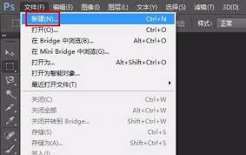
打开ps软件后,首先点击左上角「文件-新建」创建画布,一般制作独立图标选择200*200像素的正方形画布即可,分辨率设置为72ppi,满足网页和移动端显示需求,颜色模式选择rgb,背景内容选择透明,方便后续将图标插入到其他设计中,确认参数后点击创建即可进入编辑界面。如果是用来搭配印刷类设计,可以提前将分辨率设置为300ppi,适配印刷输出要求。
要做出规整的实心箭头,我们可以拆分箭杆和箭头两部分分别绘制,比直接用工具生成的箭头更容易调整比例。首先在左侧工具栏选择「矩形工具」,将填充色设置为你需要的箭头颜色,设置无描边,在画布中按住鼠标拖动,拉出一个细长的矩形作为箭杆,调整矩形长度和宽度到你满意的比例。接着选择工具栏的「多边形工具」,在顶部属性栏将边数设置为3,同样保持相同填充无描边,按住shift键拖动鼠标,拉出一个正三角形作为箭头头部,将三角形移动到箭杆的顶端位置,打开「窗口-对齐」面板,同时选中两个形状,点击「垂直居中对齐」,保证箭杆和箭头中轴线对齐,避免箭头歪扭。
对齐完成后,在图层面板同时选中箭杆和三角形两个形状图层,点击右键选择「合并形状组件」,就能得到一个完整的实心箭头形状了。如果想要做软萌风格的圆角箭头,还可以在属性面板中给路径统一调整圆角半径,打造更柔和的视觉效果,也可以添加淡淡的内阴影或者投影,增加图标的立体感,适配不同的设计风格。调整好箭头大小,将它移动到画布居中位置后,就可以导出了:点击「文件-导出-存储为web所用格式(旧版)」,选择png格式,勾选透明背景,保存后就能得到可以通用的实心箭头图标了,整体操作流程简洁,修改也十分方便。

做甜品海报、情人节伴手礼设计时,逼真的巧克力填充文字总能瞬间烘托甜蜜氛围,不用复杂的建模工具,用普通ps就能快速做出丝滑高级的效果,新手也能一步到位搞定。第一步:创建文字基底打开ps新建画布,如果是做宣传图,选择a4尺寸、300dpi就完全够用,先给背景层填充