时间:2026-10-23 编辑:news
喜欢复古文创、版画风格设计的创作者,大多对木刻磨砂效果情有独钟,这种自带肌理感的效果能让普通图片瞬间拥有手工质感,很多新手不知道如何用ps调出自然的木刻磨砂效果,接下来一步步拆解操作方法。
想要做出干净舒服的木刻磨砂效果,选对原图很重要,尽量选择轮廓清晰、主体明确的图片,线条感强的风景、静物、人物剪影都是不错的选择,模糊细碎的图片很难出干净效果。打开ps导入目标图片后,先按ctrl+j复制一层,避免操作失误损坏原图,接下来调整基础对比度:执行「图像>调整>色阶」,拖动色阶面板的黑白滑块,把亮部和暗部的间距拉开,让图片对比更强烈,方便后续木刻效果成型,调整完成后点击确定。
基础调整完成后,选中调整好的复制图层,执行「滤镜>滤镜库」,在「艺术效果」分类中找到「木刻」滤镜,接下来调整核心参数:色阶数一般设置为4-6,色阶数越高层次越丰富,但超过6会失去木刻标志性的块面感,因此新手尽量不要调太高;边缘简化度设置为3-4,边缘逼真度设置为2-3,大尺寸图片可以适当拉高1-2个参数值,调整过程中随时观察预览窗口,确认主体轮廓清晰、块面对比舒适后点击确定,此时已经得到了基础的木刻基底效果。
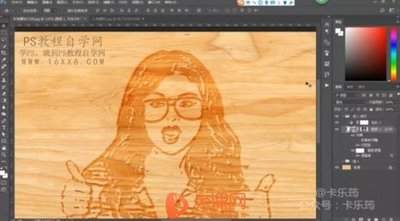
得到木刻基底后,就可以叠加磨砂质感了:新建一个空白图层放在木刻图层上方,按shift+f5给空白图层填充50%灰色,把灰色图层的混合模式修改为「叠加」。接下来执行「滤镜>杂色>添加杂色」,数量设置为12%-18%,分布选择高斯分布,勾选「单色」选项,添加杂色后执行「滤镜>模糊>高斯模糊」,半径设置为0.5-1像素,柔化杂色生硬边缘,最后把磨砂图层的不透明度调整为15%-25%就完成了基础效果。想要更真实的印刷木刻感,可以额外拖入一张低清晰度的木纹素材,放在磨砂层上方,混合模式改为柔光,不透明度降到8%-12%,就能进一步还原原生木板雕刻的质感,整体调整完还可以加一层浅暖黄调色,强化复古氛围,参数并非固定,可以根据图片风格和需求灵活调整,就能得到自然舒服的成品效果。

喜欢做氛围感海报的设计师,大多都试过岩浆熔岩风格的视觉设计,其中在熔岩里漂泊的字体自带张力和冲击力,很适合做潮流海报、游戏主题banner的,用ps就能轻松做出效果,步骤并不复杂。前期准备与基础画布搭建打开ps新建一张1920*1080像素的画布,分辨率设置为
艺术是生活中非常重要的精神食粮。现在也有很多的小伙伴们是学习或者从事艺术行业。艺术可以分为很多的种类,比如文学、绘画、音乐、舞蹈等等。那么,有哪些软件可以很好的学习和了解艺术呢?今天小编就为大家带来一些非常不错的可以学习艺术软件,让我们一起文艺起来好吗?
PS技术已经和普通人的生活密不可分了,出门旅行或者是随手即拍的生活照不一定是最适合当时的构图还有光线条件的,这就需要自己手动来精修;一款好的PSAPP拥有各种不同的修图方式,多重滤镜展现奇妙的场景变化,专业模式调校让所有的元素都恰到好处。