时间:2026-10-22 编辑:news
不少平面设计师和手绘爱好者都偏爱简约治愈的矢量插画,仙人掌作为自带松弛感的创作元素,很适合用来做装饰画、社交平台头像,很多人默认矢量图只能用ai类软件制作,其实photoshop也能完成干净流畅的仙人掌矢量图手绘,哪怕是刚接触ps的新手也能跟着操作,下面从多个维度拆解创作流程。
打开ps新建画布,可根据用途调整尺寸,做印刷装饰画选择a4尺寸、300分辨率、cmyk颜色模式,做网图选择1080*1080像素、72分辨率、rgb颜色模式即可。笔刷选择硬边圆笔刷,关闭形状动态、传递等额外效果,将不透明度和流量都调至100%,保证线条边缘干净利落,符合矢量图的平整要求。最后提前分好背景层、线稿层、上色层、细节层四个图层,避免后续修改混乱,背景层可以预先铺上浅米色或淡灰绿色衬托主体。
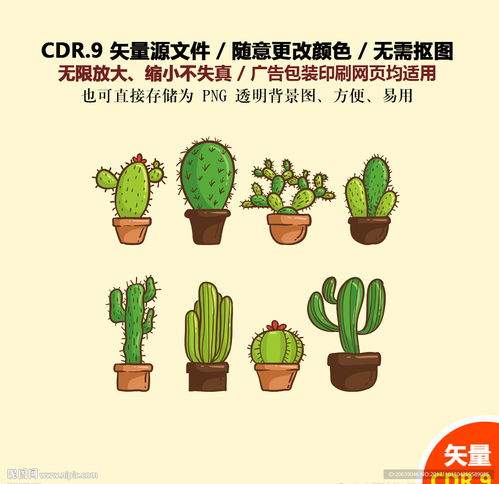
矢量风格仙人掌不需要复杂的透视和纹理,核心是错落简洁的造型。先用1-2px的统一粗细线条勾勒主体:主茎画成竖拉长椭圆形,顶部稍圆,再在主茎两侧错落添加大小不一的侧芽,刻意避开对称结构,更显自然生动。下方搭配简约的方形或圆弧形花盆,保证所有轮廓都是闭合线条,方便后续填色。最后在仙人掌茎块上点出大小均匀的小圆点代表刺座,不用画长刺,简约点法更符合矢量感。

填色可以配合钢笔工具整理轮廓后转选区,也可以直接用魔棒工具点击闭合线稿区域快速选中,遵循同色系分层的原则填色:主茎用偏深的嫩绿色,侧芽用稍浅的青绿色,花盆选奶白色或莫兰迪棕色,保证颜色层次清晰。矢量图不需要渐变过渡,只用平涂就能突出风格,想要增加立体感可以在仙人掌和花盆的接触位置,平涂一块深一度的同色系形状做投影,干净不杂乱。填色完成后选中所有上色区域,用「选择-修改-收缩」1px,去除边缘杂色毛边,让轮廓更整齐。
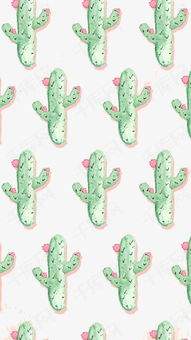
最后调整整体色彩对比度,让颜色更明快饱满,符合矢量插画的视觉特点。如果需要保留矢量属性,可以把所有轮廓转成ps形状图层,导出为pdf格式,后续可以任意放大不模糊,做印刷也清晰;如果只是用作网图头像或社交配图,直接导出带透明背景的png格式即可,整体操作难度低,成品干净高级。
在海报设计、品牌banner、派对邀请函这类设计场景中,自带梦幻高级感的紫色水晶光芒字体一直很受欢迎,用普通ps就能做出层次丰富的质感效果,接下来一步步拆解完整操作方法。基础画布与文字定型打开ps新建一块1920*1080、分辨率72的画布,填充深灰紫色背景,