时间:2026-10-22 编辑:news
在ui设计、品牌标识设计领域,双半圆环抱图标凭借简约的造型和“连接、合作、互动”的美好寓意,成为近几年非常热门的设计元素,不少新手设计师不知道如何用ps快速做出规整美观的效果,今天就整理出详细的实操步骤。
打开ps后首先新建画布,常规图标设计可以选择1080×1080像素的正方形画布,电子端使用设置分辨率为72的rgb模式即可,如需印刷可以调整为300分辨率。按下快捷键ctrl+r调出标尺,沿着画布中心点拉出横竖两条中心参考线,之后锁定参考线避免操作中误移,这一步是保证图标对称规整的核心,千万不能省略。
选择椭圆工具,按住shift+alt点击画布中心,拖动绘制一个大小合适的正圆,关闭填充,将描边粗细调整为120px左右,描边端点设置为圆角让线条更柔和。给正圆图层添加图层蒙版,选择矩形选框工具,沿着竖中心参考线框选半个圆,在蒙版中填充黑色,就能得到一个标准的半圆环。
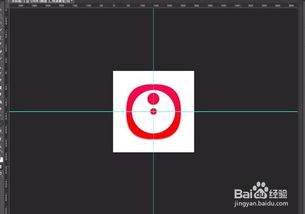
复制这个半圆环图层,修改描边颜色为第二种主题色,按下ctrl+t调用自由变换,点击右键选择水平翻转,将翻转后的半圆环移动到画布另一侧,让两个半圆环的端点交叉重叠,形成初步的环抱轮廓。接下来做自然的交错效果:给上方半圆环添加蒙版,框选下半部分的交叉区域填充黑色,再给下方半圆环保留下半部分交叉区域、遮挡住上半部分,就能做出“你中有我”的环抱立体感,不会出现两个环平行分离的生硬感。
基础造型完成后,放大画布检查交叉位置的对齐度,修正多余的毛边。如果想要更有质感,可以把纯色描边改成线性渐变,两个半圆环分别用同色系深浅渐变增加层次感,还可以添加轻微的内阴影效果,让图标更立体。如果是做app图标,可以添加一个浅圆角背景,增加1-2px的外投影让图标更突出;如果是做网页线性图标,只需要调细描边粗细,保持简约干净的风格即可。
整个操作的核心就是前期定好中心对称,依靠蒙版调整交错关系,把控好细节就能快速做出符合设计需求的专业双半圆环抱图标,整个过程不超过十分钟,新手也能轻松上手。

不少平面设计师和手绘爱好者都偏爱简约治愈的矢量插画,仙人掌作为自带松弛感的创作元素,很适合用来做装饰画、社交平台头像,很多人默认矢量图只能用ai类软件制作,其实photoshop也能完成干净流畅的仙人掌矢量图手绘,哪怕是刚接触ps的新手也能跟着操作,下面从多个
图标的好看与否取决于手机本身系统的绘制理念,这是后续开发者或者用户独立制作设计图标的基础,即使在有一定的局限性情况下用户依然可以借助于图标设计软件来处理优化有自己独特设计理念的图标集合,有能力的还可以上传到主题商店有偿提供下载。
用户们可以通过UI设计软件来提升自己设计工作的效率,轻松绘制出符合客户需求的UI设计图纸,享受智能化办公带来的便利。在这里小编为用户们整理了一份《UI设计电脑软件合集》,希望能够对你带来帮助!