时间:2026-10-19 编辑:news
在设计氛围感海报、浪漫请柬或者ins风图文排版时,带虚化边缘的文字总能提升画面柔感,让文字和背景融合得更自然,不少新手设计师问,ps2019怎么快速做出这种效果?其实操作并不复杂,不需要下载第三方插件,只用软件自带功能就能完成,接下来给大家整理详细操作步骤。
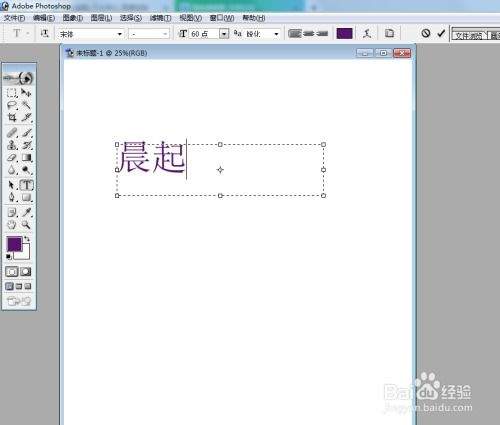
打开ps2019,新建符合需求的画布,选择左侧工具栏的「文字工具」,输入你需要添加效果的文字内容,调整好文字的字体、字号、基础颜色,把文字移动到画布的合适位置。这里可以提前根据设计需求定好文字色调,如果是做氛围感暗背景设计,建议文字选浅暖调,更能凸显虚化的柔和感。处理完文字基础属性后,右键点击图层面板中的文字图层,在弹出菜单中选择「栅格化文字」,只有栅格化之后才能给文字添加像素类编辑效果,这一步是操作的基础,不能省略。
栅格化完成后,按住ctrl键点击栅格化文字图层的缩略图,就能快速调出文字的选区。调出选区后,可以直接按下shift+f6快捷键快速调出羽化设置面板,也可以通过顶部工具栏「选择」-「修改」-「羽化」打开设置。羽化值的大小需要根据画布尺寸、文字大小调整,如果是a4尺寸300分辨率的画布,字号200pt左右的文字,羽化值设置在10-20像素就能得到自然的虚化边缘,文字越大可以适当调高数值,建议新手从小数值试起,不合适再撤销调整,避免一开始数值太大导致文字完全模糊看不清内容。
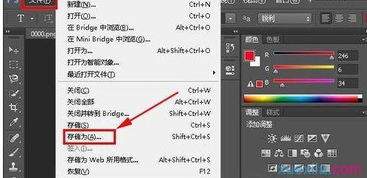
设置好羽化值后,点击图层面板下方的「添加图层蒙版」按钮,就能直接生成虚化边缘的文字效果。如果觉得虚化程度不够,可以选中蒙版缩略图,进入「滤镜」-「模糊」-「高斯模糊」微调模糊半径,进一步柔化边缘。也可以根据设计需求适当降低文字图层的不透明度,让文字和背景的融合度更高,整体效果更自然柔和。整个操作流程不到一分钟就能完成,新手多试两次就能找到适合自己设计的虚化程度,轻松做出高级感的柔边文字效果。

在pscs6的修图、抠图流程中,调整边缘是提升画面合成自然度的核心功能,很多新手因为找不到入口、摸不清参数逻辑,常常浪费了这个实用工具的优势,接下来从调用方式、参数逻辑、场景技巧多个维度拆解具体用法。基础调用:适配常规需求的打开路径pscs6的调整边缘功能依赖
滤镜一直是各种照片效果的重要处理工具,普通的照片看起来干巴巴的,虽然说更为贴近真实,实际上人们都愿意看更为吸引眼球,色彩和图片构图都更为好的照片,所以还是需要在照片发布之前修一下的;滤镜app基本可以做到把当前的背景和颜色进行一键替换,让它看起来更符合当时的场景,感兴趣的用户快来下载吧。