时间:2026-10-19 编辑:news
很多摄影爱好者喜欢用光影魔术手做日常修图,调整图片颜色是修图中最基础也最核心的步骤,不管是校正拍摄时的偏色,还是调出想要的氛围感,操作门槛很低,新手也能快速上手。
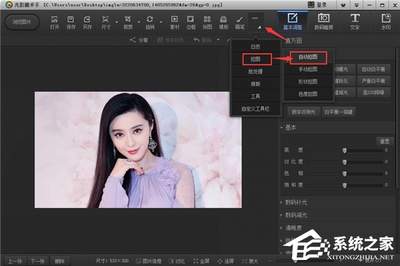
打开需要调整的图片后,在软件右侧工具栏找到「白平衡」模块,新手可以直接点击「自动白平衡」,软件会智能识别画面,校正大多数场景下的偏色问题。如果自动校正效果不符合预期,可以选择「灰点取色」,点击画面中原本应该是中性灰、纯白色的区域,就能一键校正偏色,比如室内暖光下拍出发黄的人像、阴天拍出偏蓝的风景都能快速修正。还可以手动拖动色温、色调滑块微调:色温拉高画面偏暖黄,拉低偏冷蓝,色调拉高偏绿,拉低偏品红,跟着观感调整就能得到自然舒服的底色。
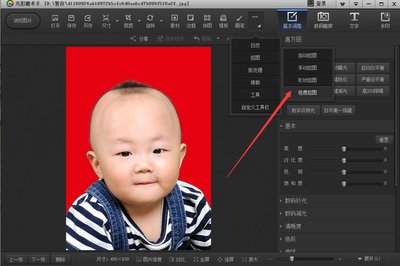
基础偏色校正完成后,如果想要更贴合需求的色彩,可以进入「调整」栏目打开「色相/饱和度」工具。既可以整体拉动饱和度滑块调整全画色彩浓度,也可以单独选中单个颜色通道调整:想要让天空更通透湛蓝,就选中蓝色通道提高饱和度;想要人像肤色更自然柔和,就适当降低红色、黄色通道的饱和度,不会影响其他区域的色彩。也可以配合「曲线」工具调整,切换不同单色通道拉动曲线,就能改变画面整体基调,轻松做出冷白、暖棕等不同风格。
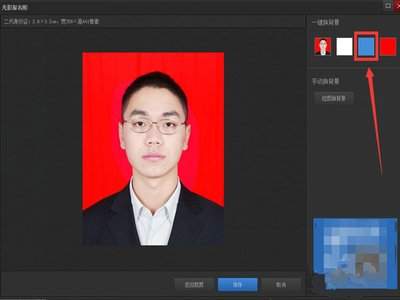
如果不想手动微调,光影魔术手也自带很多现成的色彩方案,在左侧「效果」栏找到反转片、风格化选项,直接点击就能套用:想要浓郁胶片感就选浓郁反转片,想要清新淡彩就选淡雅效果,想要复古风可以点击「旧照片」效果直接得到褪色泛黄的色调,几分钟就能得到满意的成品。对于新手来说,先从基础校正练起,熟悉操作后就能轻松调出想要的颜色效果,

现在出门办公、聚会出游,手机开个人热点共享网络已经成了很多人的常态,不少iphone用户都遇到过这种尴尬:明明已经打开了热点,朋友翻了好几页wifi列表都找不到,要么是周围一堆同名的“xx的iphone”分不清,要么是默认名称辨识度太低被淹没,其实只要修改个人
PS技术已经和普通人的生活密不可分了,出门旅行或者是随手即拍的生活照不一定是最适合当时的构图还有光线条件的,这就需要自己手动来精修;一款好的PSAPP拥有各种不同的修图方式,多重滤镜展现奇妙的场景变化,专业模式调校让所有的元素都恰到好处。
一款好用的识别软件能让用户免去手动输入的麻烦,同时还能快速识别你想保存的文字,有效地提供了各位小伙伴们的工作效率,在这里游戏爱好者小编给大家整理了一份《识别APP专题》,为小伙伴们提供最实用的识别APP软件以及最优质的服务。