
时间:2026-10-18 编辑:news
对于视频剪辑从业者和pr新手来说,最崩溃的瞬间莫过于剪了大半天的工程突然闪退崩溃,打开软件却发现最近一次保存还是半个多小时之前,十几分钟的剪辑内容全白费。其实只要提前设置好自动保存间隔,就能最大程度避免这种悲剧,今天就教大家把pr设置为10分钟自动保存一次,兼顾安全性和软件运行流畅度。
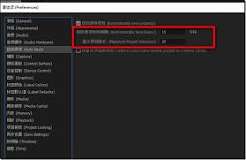
pr默认的自动保存间隔普遍为20分钟到30分钟,一旦软件在两次保存的间隔里崩溃,就会丢失大量未保存的内容。如果把间隔设得太短,比如1到2分钟,又可能在剪辑大工程的时候因为频繁保存出现卡顿,拖慢剪辑节奏。10分钟的间隔刚好是平衡点,既不会因为频繁保存占用过多性能,又能把意外损失控制在10分钟以内,对于绝大多数剪辑场景来说都适配,是很多资深剪辑师默认的最优设置。
打开pr软件,无论是新建空白工程还是已经打开现有剪辑工程都可以操作,点击顶部菜单栏的「编辑」选项,下拉滚动到最底部找到「首选项」,将鼠标悬浮后在展开的次级菜单中点击「自动保存」。打开设置面板后,就能看到“自动保存间隔”的输入框,把默认的数字修改为10即可。这里建议大家同时把「最大项目版本」也就是自动保存的文件数量调整为10到15份,既不会占用过多磁盘空间,也能保留不同进度的工程文件,避免单份文件损坏找不到可用备份。修改完成后点击确定,设置就会立即生效,不需要重启软件。
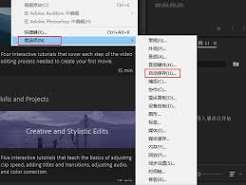
mac端的pr菜单栏布局和windows略有区别,打开pr后,不要找顶部的「编辑」选项,而是点击屏幕左上角的「adobe premiere pro」菜单栏,下拉找到「首选项」,之后点击「自动保存」进入设置面板,后续操作和windows端完全一致:把间隔时间改为10,调整自动保存的文件数量后确认设置就完成了。
不少人会担心10分钟自动保存会拖慢电脑,实际上对于目前主流配置的电脑来说,即使是4k剪辑工程,10分钟一次自动保存也几乎不会影响剪辑流畅度,风险远低于默认的长间隔。如果原工程文件意外损坏,可以在工程文件所在文件夹的「auto-save」文件夹中找到自动保存的备份,直接打开就能恢复剪辑进度。

作为目前口碑最好的多线程下载工具,idm凭借稳定的下载速度、浏览器深度集成和可靠的断点续传功能,俘获了大量pc用户的青睐。不过很多新手刚安装完idm,软件默认下载位置会被设置在系统c盘,不仅容易占用系统盘空间拖慢电脑运行速度,重装系统时也很容易丢失已经下载好的



