
时间:2026-10-17 编辑:news
入手ipad大半年,还只把它拿来刷剧看综艺?明明花了大几千买了可以生产力的配置,却浪费了ipados最香的效率功能?如果你还没打开台前调度,那等于浪费了ipad一半的实力。很多更新了系统的朋友翻遍设置都找不到,今天就给大家讲清楚,一步一步就能开启这个神仙功能。
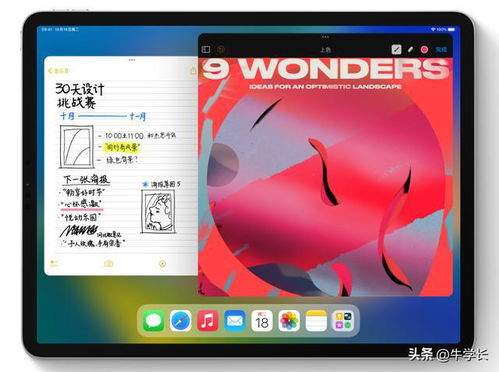
台前调度是ipados 16推出的核心效率功能,并非所有ipad都能正常使用,首先你需要先把系统更新到ipados 16及以上,再核对机型:目前官方支持台前调度的机型包括,全系列11英寸ipad pro、第三代及以后的12.9英寸ipad pro、第五代及以后的ipad air、第十代ipad,如果你的设备在这个列表里,就可以放心往下操作开启啦。

第一种是从设置开启,也是最稳定的方式:打开ipad自带的「设置」app,如果是ipados 16早期版本,可以先找到「主屏幕与多任务」选项,点进去就能看到「台前调度」;如果是更新到ipados 16.1及以后的版本,直接在侧边设置栏就能找到「台前调度」选项,点击进入后打开功能开关,建议顺便打开「在主屏幕上使用」,后续多窗口拖放会灵活很多。第二种是快捷开启方式:从ipad屏幕右上角向下滑动调出控制中心,找到图标是“两个重叠矩形”的按钮,点击一下就能一键开启,临时需要用多任务的时候,这个方法比进设置翻找方便太多。
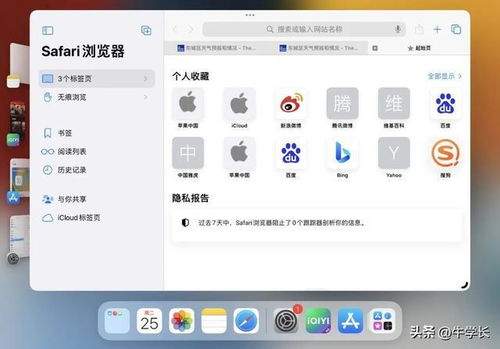
开启台前调度后,你可以自由拖动调整每个app窗口的大小,最多可以同时在屏幕上摆放4个不同窗口,写方案的时候可以一边开浏览器查资料,一边开文档整理内容,还能小窗挂着社交软件不耽误回复消息,完全不用反复切换app打断思路,灵活度远超老版分屏功能。如果只是偶尔用一次,用不惯多窗口布局,只要再次点击控制中心的对应图标就能一键关闭,操作零门槛。很多人觉得ipad就是放大版手机,发挥不了生产力,其实用好台前调度,完全可以替代轻办公场景下的普通笔记本,看完不如现在就动手打开试试,感受一下ipad多任务的真正实力。
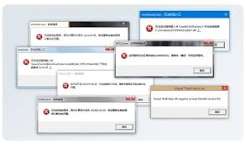
打开刚下载的3a大作,弹出“xxx.dll文件缺失”;赶项目方案的时候打开设计软件,蹦出来系统找不到指定dll,好好的计划全被打乱,不少人遇到这种问题第一反应就是乱搜乱下,最后反而染上病毒、把系统改坏还没修好,今天就给大家说正确的解决步骤,新手也能一次搞定不踩



