
时间:2026-10-16 编辑:news
如今智能手机已经成为孩子学习和娱乐的重要工具,但不少家长都担心孩子沉迷手机app影响学习和休息,iphone自带的屏幕使用时间管理功能就能轻松实现对孩子app使用的管控,不需要额外下载第三方软件,安全又便捷。
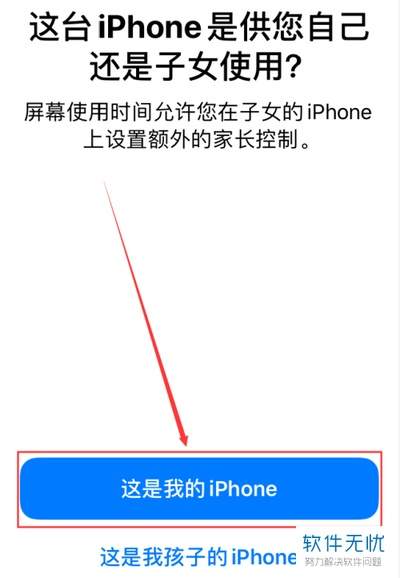
想要给孩子的iphone设置app使用限额,首先要通过家庭共享功能将孩子的apple id加入自己的家庭组。如果孩子还没有专属apple id,可以直接在家庭共享页面创建,不用让孩子共用家长的id,既保障了孩子账号的独立性,也方便家长远程管理。操作路径是:打开iphone设置,点击自己的头像进入「家庭共享」,选择「添加成员」,按照提示创建或添加孩子的账号即可,整个过程不到一分钟就能完成。
加入家庭组后,家长就可以在自己的iphone上直接操作孩子设备的限额设置,不需要拿到孩子的手机修改。进入「设置」-「屏幕使用时间」,点击孩子的设备名称,选择「应用限额」后点击「添加限额」。这里可以根据实际需求灵活设置:如果想要整体管控孩子的用机时长,可以直接勾选「所有app与类别」设置总时长;如果只想限制娱乐类app,可以勾选「游戏」「影音娱乐」等分类单独设置限额;如果孩子对某款特定app沉迷,也可以单独选中该app设置使用时长。对于学习类必需app,还可以设置为「始终允许」,不占用限额时长,完全不影响孩子在线上课、查资料。
只设置基础限额还不够,可以搭配「停用时间」功能,规定上学日、就寝时段仅允许学习和通讯类app使用,非允许app会自动锁定无法打开。还可以打开「内容与隐私限制」,阻止孩子下载不适龄app、关闭app内购功能,避免孩子偷偷给游戏充值。如果孩子遇到需要临时延长使用时间的情况,也可以向家长发起申请,家长远程就能同意或拒绝,灵活调整限额,既约束了孩子不健康的用机习惯,也给了孩子必要的自主权,兼顾了管控和人性化需求。
近几年极端天气、地质灾害频发,手机推送的紧急警报是我们接收避险信息的重要渠道,但不少iphone用户都遇到过这样的问题:明明开了紧急警报通知,却因为手机开了静音、勿扰模式,错过了至关重要的预警提醒。其实只要做好几个简单设置,就能让iphone的紧急警报始终播放



