时间:2026-10-16 编辑:news
对于视力不佳、长时间用眼疲劳或是开车不便看屏幕的iphone用户来说,屏幕朗读功能可以很好地解决阅读需求,不少用户还不了解这项功能的完整设置方法,接下来就一步步说明。
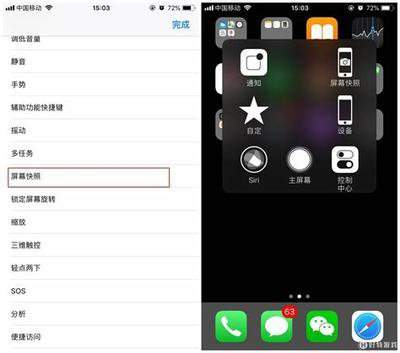
目前主流的ios系统中,屏幕朗读的已经整合在设置一级菜单中,你只需要打开iphone自带的「设置」app,向下滑动找到「辅助功能」选项点击进入,在「视觉」分类栏中找到「朗读内容」,进入页面后找到「屏幕朗读」选项,拖动右侧的开关滑块即可开启功能。如果你使用的是ios12以下的老版本系统,路径为「设置」-「通用」-「辅助功能」-「朗读内容」,后续操作步骤完全一致。
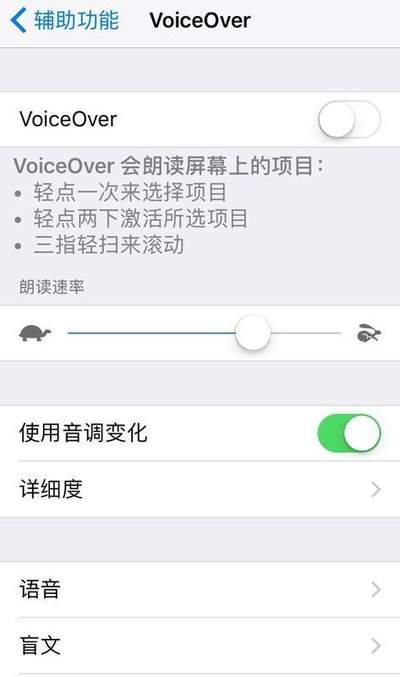
开启基础功能后,你可以根据使用习惯调整参数,获得更舒服的朗读体验。在「朗读内容」页面,你可以拖动「朗读速率」滑块调整语速,一般日常阅读调到50%-60%区间比较舒适;也可以进入「嗓音」页面,更换你喜欢的朗读声线,还能下载粤语、四川话等方言语音包,满足不同场景的需求。如果需要边听边看文字,可以开启「高亮内容」功能,朗读时系统会自动高亮当前读到的文字,方便跟读本;你也可以开启「朗读控制器」,获得一个悬浮快捷按钮,随时控制朗读的暂停、跳转,不用反复操作屏幕。
如果你需要频繁开关屏幕朗读,可以把它添加到辅助功能快捷键:回到「辅助功能」页面底部,找到「辅助功能快捷键」,勾选「屏幕朗读」,之后只要按三次侧边按键(全面屏iphone)或是按三次home键(带home键的老机型),就能快速开启或关闭功能,不用反复进入设置页。日常使用时,只要双指从屏幕顶部向下滑动就能触发全屏朗读,选中部分文字后点击菜单中的「朗读」,也可以只读指定内容,适配微信文章、电子书、短信等绝大多数使用场景,能帮你有效缓解用眼压力。

不少iphone用户用了两三年手机,都还在使用系统默认的控制中心,每次要用到屏幕录制、扫码、低电量模式这些高频功能,还要翻好几层设置找,其实只要简单几步,就能把常用功能都添加到控制中心,实现一键直达,大幅提升用机效率。第一步:进入控制中心自定义界面苹果从ios
PS技术已经和普通人的生活密不可分了,出门旅行或者是随手即拍的生活照不一定是最适合当时的构图还有光线条件的,这就需要自己手动来精修;一款好的PSAPP拥有各种不同的修图方式,多重滤镜展现奇妙的场景变化,专业模式调校让所有的元素都恰到好处。
时代发展的趋势就是电子书会逐步替代实体书,成为主流的阅读模式,用户只需要安装一款手机阅读app,就可以随时获取自己喜欢看的内容,上面每日更新各类图书包括备受欢迎的小说和经典的出版物,而且现在阅读app都针对阅读习惯提供了多种阅读背景,选择适应自己眼睛的即可。