时间:2026-10-16 编辑:news
很多刚接触adobe premiere pro cs6的剪辑新手,常会遇到两种需要更换背景色的场景:要么是剪辑带透明通道素材、预留空白画面时,默认黑色背景不符合预览或出片需求;要么是看腻了软件默认的深灰界面,想要调整成更舒适的操作背景。今天就给大家整理两种场景下的换背景方法,操作简单新手也能一步到位。
这是大多数用户咨询的核心场景,当序列存在空白区域、素材带有透明通道时,pr cs6默认用黑色填充该区域,想要改成其他颜色只需两步操作:首先打开目标项目,点击顶部菜单栏的文件,依次展开项目设置-常规,调出项目设置面板。在面板的「视频」分类下,找到「背景颜色」选项,点击旁边的默认黑色色块,就能弹出系统拾色器,你可以直接输入目标色值选色,也可以用拾取工具吸取想要的颜色,确认后点击「确定」,返回序列就能看到空白区域已经换成新的背景色。如果只是临时改色做预览,也可以在序列最底层新建一个颜色遮罩,铺满整段时长后修改遮罩颜色即可,方便随时调整不用改动核心项目设置。
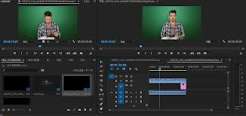
如果想要调整软件本身的界面背景色,操作也不复杂。pr cs6虽然不支持自定义任意拾色,但可以自由调节界面亮度,满足不同使用需求:点击顶部菜单栏的编辑,找到最底部的首选项,展开后选择外观选项,调出外观设置面板。面板中有一个「亮度」调节滑块,向左拖动界面背景会逐渐变深,向右拖动会逐渐变亮,你可以根据自己的使用环境调整:夜间室内剪辑可以调暗背景,减少屏幕反光保护视力;白天靠窗剪辑可以调亮背景,提升界面辨识度避免色差。调整完成后点击确定就能立即生效,想要改回默认状态,只需把滑块拖回中间初始位置即可,整体操作没有门槛,哪怕是刚上手的新手也能一分钟完成调整。

很多用adobepremiereprocs6做剪辑的创作者,常会有输出蓝光格式的需求——不管是交付专业播出版权内容,还是把婚礼记录、旅行短片刻成蓝光光盘长期存档,只要跟着规范步骤操作,不用复杂的第三方工具就能搞定。前期工程检查:导出蓝光前的基础准备蓝光格式对序
手机系统软件有哪些?实际上你买到手机时,手机里面就自带了很多系统软件,不一定都是你习惯、喜欢的软件,想换的话可以在这里看看手机系统软件。小编整理了一些好用的系统软件,希望大家喜欢。