
时间:2026-10-14 编辑:news
很多刚入坑剪辑的新手,第一次打开adobe premiere pro cs6,对着空荡荡的界面瞬间卡壳:电脑里存好的视频、音频、图片素材,到底怎么才能导进软件里开始剪?毕竟cs6是不少入门党首选的稳定版本,但新手刚接触确实容易在第一步就卡壳。别慌,三个简单好用的导入方法,看完就能上手。
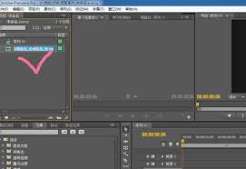
确认你已经建好项目和序列之后,找到pr cs6界面左下角默认显示的「项目」面板,不需要点任何菜单栏,直接双击面板里的空白区域,就能快速弹出系统的文件浏览窗口。找到你存放素材的目标文件夹,选中需要的素材就能导入:如果要导入多个零散素材,按住ctrl键点击就能批量选中,想要一次性导入整个文件夹的内容,直接选中文件夹点「打开」,cs6就会自动把所有素材整理好导入项目面板,对提前分类好素材的新手来说格外省心。
这个方法比双击导入还要快一步,你只需要把pr cs6的窗口缩小,让电脑桌面的素材文件夹露出,打开存放素材的文件夹后,选中需要的素材或者整个文件夹,按住鼠标左键不松开,直接拖拽到pr cs6的项目面板空白区域,松开鼠标就能完成导入,全程不用点任何菜单,效率拉满。这里要提醒新手,哪怕不小心拖拽到了下方的时间线面板也没关系,原素材不会受损,删掉重新拖到项目面板就可以,不会有任何损伤。
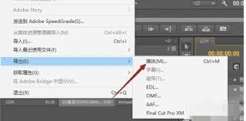
不少新手刚摸索软件容易不小心关掉项目面板,找不到导入的时候,直接点顶部菜单栏的「文件」,在下拉选项里找到「导入」点击,同样会弹出文件选择窗口,也可以直接记快捷键「ctrl+i」,不管界面怎么调乱,按快捷键就能直接唤起导入窗口,是永远不会出错的备用方案。
最后要提醒大家,cs6对中文路径和新编码格式兼容性一般,尽量把素材放在非中文命名的文件夹里,如果遇到素材无法导入,转成h.264编码的mp4格式再尝试就可以,三个方法用熟,剪辑第一步就能顺顺利利。
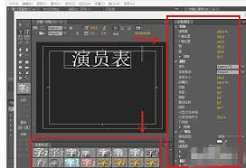
很多做剪辑的老用户依旧在使用adobepremiereprocs6,制作片尾演员表、鸣谢名单这类内容时,滚动字幕是必不可少的功能,不少刚接触这个版本的新手还找不到具体的操作步骤,下面就给大家整理了清晰好上手的操作教程。第一步:新建带滚动属性的字幕打开prcs6
手机系统软件有哪些?实际上你买到手机时,手机里面就自带了很多系统软件,不一定都是你习惯、喜欢的软件,想换的话可以在这里看看手机系统软件。小编整理了一些好用的系统软件,希望大家喜欢。
对于身在职场工作的我们来说,时间就是金钱,怎么来通过有效的方法来提高办事效率是我们所追求的,有一些手机软件能够帮助我们有效地提高工作效率,快速完成一些工作,非常的方便实用。在这里游戏爱好者小编给大家整理了一份《效率APP专题》,为小伙伴们提供最实用的效率APP软件以及最优质的服务。



