时间:2026-10-13 编辑:news
用mac的你有没有遇过这种情况:打开一个堆满素材的文件夹,找了半天要的子文件夹,翻了半屏才发现它混在一堆pdf、图片文件中间,和各种零散文档挤在一起,好好的列表乱得像一锅粥?其实想要让文件夹始终排在名称列表的最顶部,根本不用装任何第三方整理工具,mac访达本身就自带这个功能,只需要几步就能设置好,很多用了三四年mac的老用户都没发现这个藏得很深的小选项。
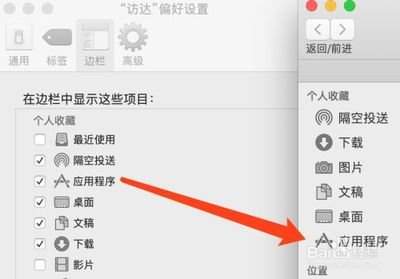
很多人第一反应是去访达窗口找设置,其实正确藏在顶部菜单栏。打开任意一个访达窗口之后,点击屏幕左上角苹果图标旁边的「访达」,在下拉菜单里选择「偏好设置」,嫌点菜单麻烦的话,直接按快捷键「command + ,(逗号)」就能一秒打开。打开偏好设置面板后,切换到最右侧的「高级」标签页,往下滚动就能看到一条选项:「在视图中,将文件夹保留在顶部」,直接把这一项勾选上,这一步就完成了全局功能的开启。
开启这个选项之后,大部分情况下文件夹就会自动排在顶部了,但如果你发现还是有个别窗口混排,那是因为单个访达窗口的自定义设置覆盖了全局规则,只需要再做一步统一就能解决。在混排窗口的空白处点击右键,选择「查看显示选项」,在弹出的面板里,你能看到同样有一个「将文件夹保留在顶部」的选项,勾选之后,点击面板底部的「用作默认」,就能把这个设置同步给所有你之后打开的访达窗口,就算你切换按修改日期、文件大小排序,文件夹也会始终排在所有文件的前面,不会被打乱顺序。
少数情况下,因为系统缓存的问题,改完设置之后可能不会立刻生效,这时候不用重启电脑,只需要重启访达就好:按住option键右键点击程序坞上的访达图标,点击「重新开启」,等访达重新加载之后,设置就会正常生效了。这个小改动看似不起眼,但实际用起来真的能大幅提升找文件的效率,原来混在一起的列表会变得层次分明,想要的文件夹一眼就能定位,再也不用挨个翻找浪费时间了。整个设置过程不到一分钟,就能解决困扰很久的整理问题,不妨现在就打开访达试试。
很多iphone用户都有过这样的困扰:打字打到一半,自动改正功能突然把你想说的词换成完全不相关的内容,尤其是打方言、网络热词或者个性化缩写的时候,频繁误改反而拖慢了输入速度。如果你也受够了自动改正“帮倒忙”,那就跟着步骤一起关掉它吧。一、关闭系统自带键盘的自动
手机系统软件有哪些?实际上你买到手机时,手机里面就自带了很多系统软件,不一定都是你习惯、喜欢的软件,想换的话可以在这里看看手机系统软件。小编整理了一些好用的系统软件,希望大家喜欢。
很多小伙伴在办公或者学习中总会用到PDF文件,需要阅读PDF文件的相关内容或者对PDF文件的内容进行编辑修改。在这里小编为用户们整理了一份《PDF文件阅读软件合集》,希望能够对你的工作及学习带来帮助,有需要的朋友们赶紧来看一下吧!