时间:2026-10-13 编辑:news
现在多数苹果用户都同时拥有iphone、ipad、mac甚至apple watch等多台设备,不少人还曾在朋友的手机、公共平板上登录过自己的apple id,很容易忽略已经登录过账户的设备列表,长期不清理很可能给隐私和财产安全留下隐患。学会定期查看并移除闲置/陌生登录设备,是保护apple账户安全最简单也最关键的一步。

只要登录过你的apple id,该设备就能默认同步你的照片、通讯录、钥匙串密码,甚至可以通过你的账户发起app内购买、修改账户密码。如果你更换旧设备出售时没有退出账户,或是在公共设备登录后忘记退出,拿到设备的陌生人就可以随意访问你的隐私信息,还能远程锁定你的在用设备,造成不必要的损失。定期梳理设备列表,还能及时发现被他人盗用登录的陌生设备,第一时间切断风险,避免发生账户被盗刷、隐私被泄露的严重后果。
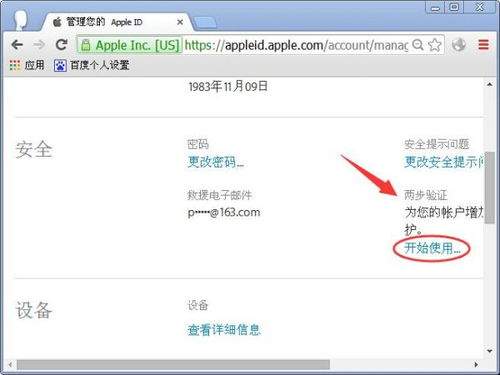
针对不同使用场景,用户可以通过三种路径查看所有登录设备:在iphone或ipad端,只需打开「设置」点击顶部的个人头像,向下滑动到底部就能看到全部已登录设备,每台设备会标注型号、大致登录地点、系统版本,方便你快速识别陌生设备;在mac端,进入「系统设置」点击个人头像,左侧菜单栏就能找到「设备」选项查看完整列表;如果需要在非苹果设备上查询,只需登录苹果官方id管理网站appleid.apple.com,登录账户后就能找到设备板块,随时远程核查账户登录情况。
识别出陌生设备或是闲置不用的旧设备后,只需点击对应设备条目,选择「从账户中移除」,确认后就能立即切断该设备对你账户的访问权限。如果是丢失的设备,移除前建议先开启丢失模式锁定设备,避免他人盗用数据,最大程度挽回损失。
除了移除设备,日常还要养成定期核查账户的习惯,建议每三个月梳理一次设备列表;务必开启apple id双重认证,不要在陌生设备上选择「信任」该选项,更不要随意将自己的apple id借给他人使用。这些简单的操作,就能从基础层面筑牢apple账户的安全防线,避免大部分常见的账户风险。

ipados26针对ipad大屏生态升级了更灵活的自由窗口化能力,支持用户随意调整app窗口大小、浮动叠放、多任务并行,满足了不同场景的使用需求。但不少用户在体验后,偶尔误触调出窗口化模式,或是想要回到习惯的全屏显示,却找不到快速切换的,下文整理了全场景下关闭
PS技术已经和普通人的生活密不可分了,出门旅行或者是随手即拍的生活照不一定是最适合当时的构图还有光线条件的,这就需要自己手动来精修;一款好的PSAPP拥有各种不同的修图方式,多重滤镜展现奇妙的场景变化,专业模式调校让所有的元素都恰到好处。
居家办公或者平时有遇到紧急问题等待处理,远程电脑控制软件都能起到很强的本地设定以及远程电脑运行调整作用,采取验证码和直接控制启动等模式,实际上很多免费终端版本已经足够个人使用,当然网络连接带宽速度还有远程端的电脑表现,天时地利人和缺一不可。