时间:2026-10-13 编辑:news
作为深受年轻用户喜爱的轻量音乐播放工具,米兔音乐凭借简洁界面、海量免费曲库收获了不少好评,但很多新用户刚上手时,还不清楚怎么顺畅收藏喜欢的音乐,今天就把全场景的收藏方法整理清楚,帮你轻松整理专属歌单。

日常刷歌遇到戳中你的曲目,最快的收藏方式就是在播放页操作。打开米兔音乐找到目标歌曲,进入竖屏播放界面后,在专辑封面周边、进度条下方会有一个空心星星形状的默认收藏按钮,点击按钮后空心星星会变为实心,同时弹出“已收藏”的轻提示,默认会直接存入系统自带的“我喜欢的音乐”歌单,就算是新手也不会弄错。如果是横屏全屏播放或者锁屏播放状态,大部分版本的米兔音乐也保留了快捷收藏入口,顺手点亮星星就能完成收藏,不需要切回主界面,适合随机切歌时快速留存心仪曲目。

如果是在推荐歌单、搜索结果页、歌手主页刷到多首喜欢的歌,不用逐个进入播放页重复操作。在任意歌曲列表页,点击单曲右侧的三个点“更多”按钮,弹出的操作菜单中就有“收藏歌曲”选项,点击后还可以自主选择将歌曲收藏到自己创建的分类歌单,比如“运动bgm”“睡前助眠”,不用全部堆在默认歌单里。需要批量收藏时,长按任意一首目标歌曲就能唤起多选模式,勾选所有需要的曲目后,点击底部的“收藏”按钮,就能一次性把所有选中歌曲存入指定歌单,整理歌单时能节省大量时间。
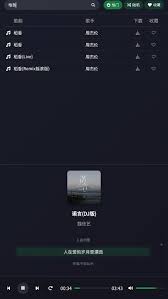
不少新手反映找不到收藏按钮,或是换设备后收藏的歌全没了,大多是两个常见问题:一是没有登录账号,米兔音乐的游客模式不支持收藏功能,需要用手机号或第三方账号登录后,才能使用收藏功能并且将数据同步到云端,换手机登录也能找回所有收藏;二是收藏后找不到入口,所有收藏的歌曲都可以在“我的”页面找到,默认收藏的曲目在“我喜欢的音乐”歌单,分类收藏的在对应自定义歌单中,如果误收藏了歌曲,再次点击实心星星就能快速取消收藏,操作逻辑十分简单。
现在远程办公、线上网课的普及,让ipad凭借便携性成为很多人开视频会议的首选设备,但居家或者公共场景下的环境噪音,常常会让发言音质大打折扣,苹果推出的语音突显功能可以智能识别人声、过滤背景杂音,大幅提升会议沟通清晰度,不少用户还不清楚具体怎么开启,我们从多个维
锁屏功能是大多数手机品牌自带的功能,可定制个性化功能的操作度特别大,可更改锁屏主题或者是整体的锁屏布局,对于喜欢不固定锁屏主题的用户而言锁屏APP的出现极大方便了用户对于锁屏主题修改的需求,使得进入手机界面一开始就赏心悦目。
电脑锁屏APP合集为用户搜罗了海量的美观锁屏,包括了静态和动态,有一些电脑锁屏APP还支持用户自由选图、裁剪或者添加动画和动态贴纸,创作出更加灵动的锁屏,在制作时可以实时预览效果,更快更方便。